Členové a role
Kdo v organizaci učí a s jakou rolí, jak pozvat učitele, změnit roli, předat vlastnictví, odebrat člena a jak prostor opustit.
Na této stránce6
Stránka Členové ukazuje, kdo v prostoru učí a s jakou rolí. Vidí ji každý učitel prostoru, ale učitele zvou, role mění a členy odebírají jen vlastník a správci. Žáci tu nejsou, spravujete je v sekci Třídy a žáci (viz Třídy a žáci).
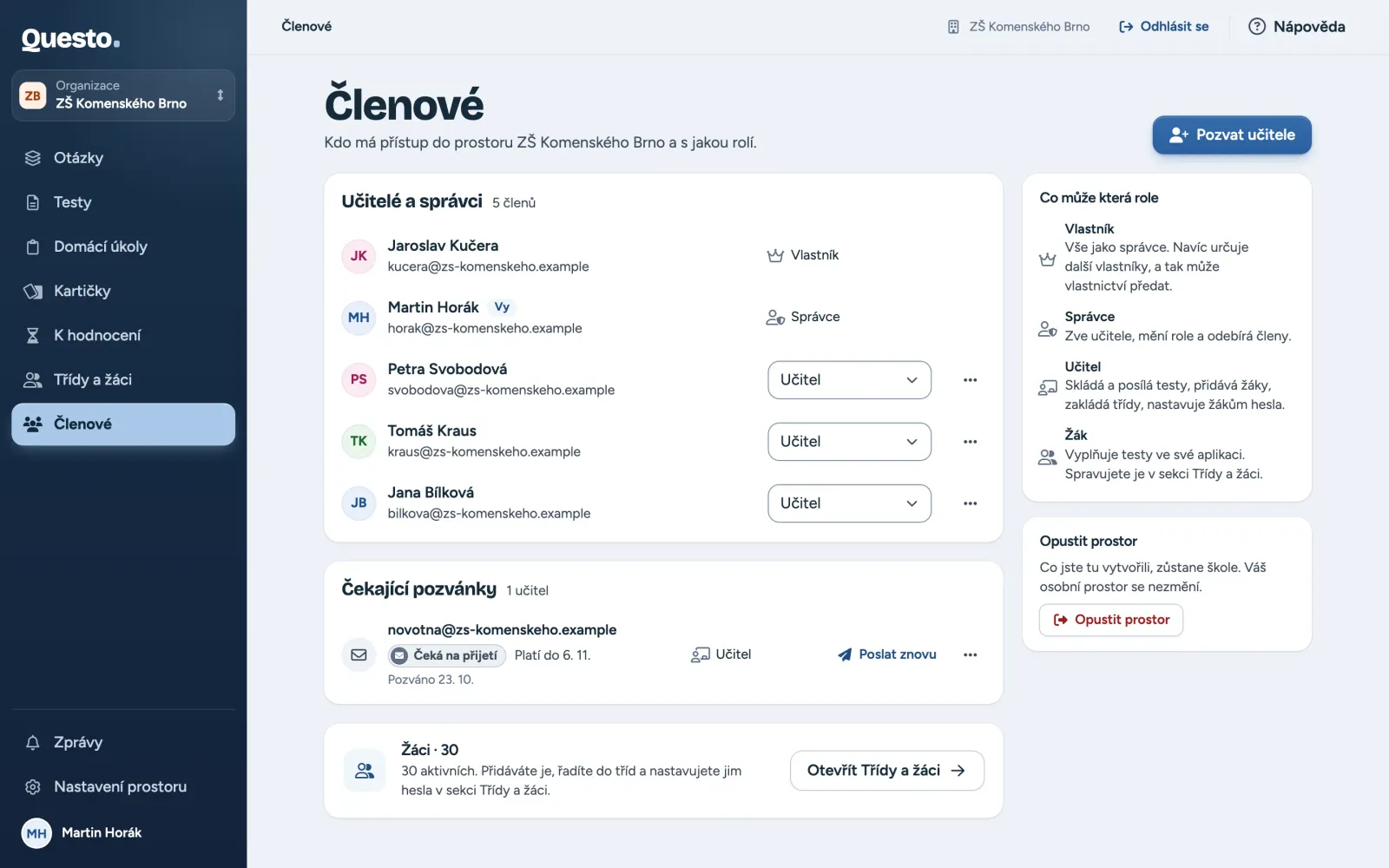
Role v organizaci
- „Vlastník“ - může všechno jako správce. Navíc určuje další vlastníky, a tak může vlastnictví předat. Prostor má vždy aspoň jednoho vlastníka.
- „Správce“ - zve učitele, mění jim roli a odebírá členy. Mění nastavení prostoru, objednává tarif, spravuje štítky školy a vidí a upravuje obsah všech učitelů, i ten soukromý.
- „Učitel“ - skládá a posílá testy a úkoly, hodnotí je, přidává žáky, zakládá třídy a nastavuje žákům hesla. Vidí sdílený obsah prostoru a svůj soukromý.
- „Žák“ - vyplňuje testy a úkoly v aplikaci pro žáky.
Učitel, který nemůže zvát kolegy, vidí na stránce Členové poznámku, kdo v prostoru učitele zve a mění role. Těm napište, když potřebujete přidat kolegu.
Osobní prostor patří jen vám. Jiné učitele do něj zvát nejde a role se v něm nemění. Se školou pracujete v jejím prostoru, přepnete se do něj v navigaci vlevo nahoře (viz Jak začít).
Pozvat učitele
Jen vlastník a správci organizace.
- Na stránce Členové klikněte na Pozvat učitele.
- Vyplňte „E-mail učitele“. Více adres oddělte čárkou.
- V části „Role“ vyberte „Učitel“, nebo „Správce“.
- Klikněte na Poslat pozvánku.
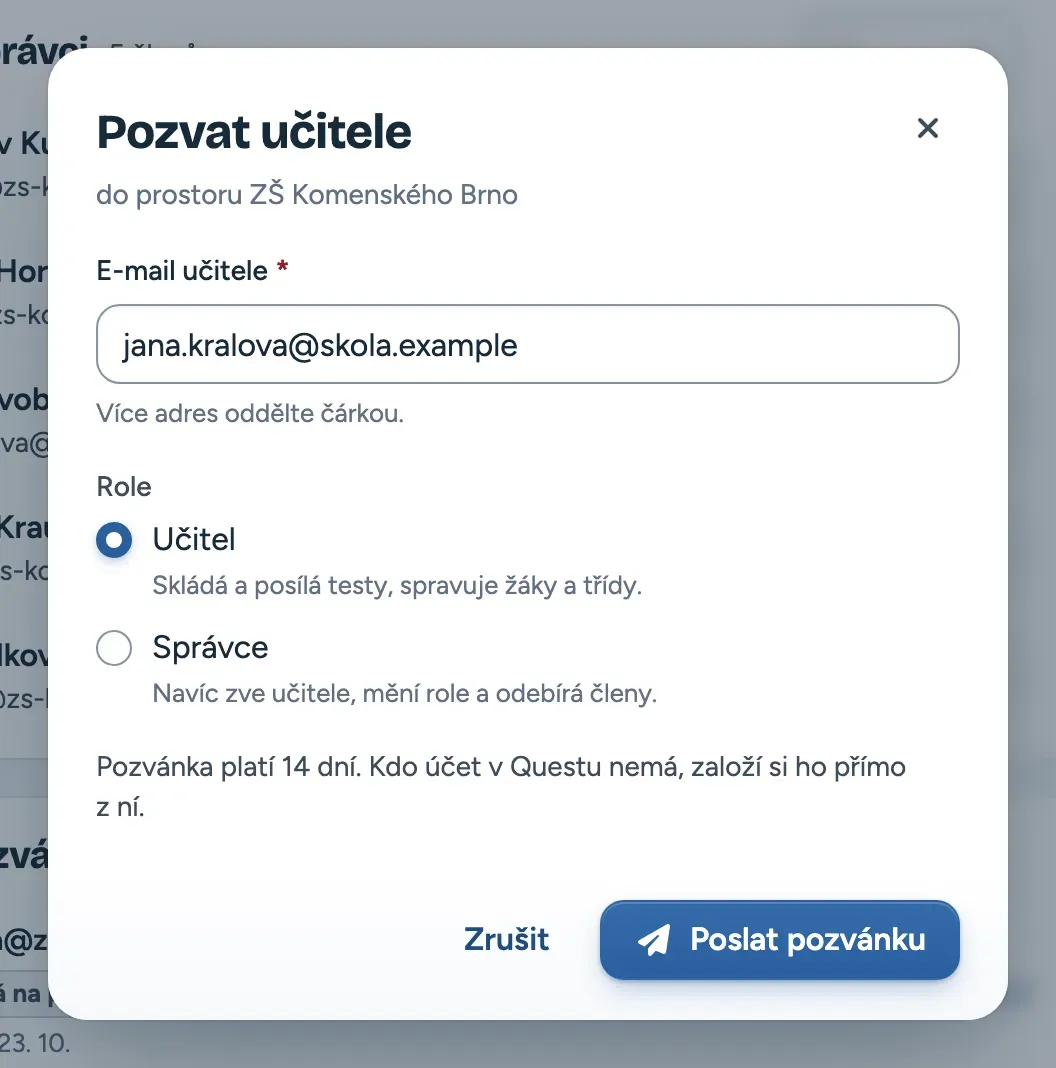
Kdo už má účet v Questu, je členem hned a organizace se mu objeví v přepínači prostorů. Ostatním přijde e-mail s pozvánkou, ze které si účet založí. Pozvánka platí 14 dní. Co pozvaný uvidí, popisuje Jak začít.
Čekající pozvánky
Pozvánky, které ještě nikdo nepřijal, jsou v části „Čekající pozvánky“ s datem odeslání a platnosti. Vlastník a správci u nich mají:
- Poslat znovu - pošle pozvánku znovu a ta pak platí dalších 14 dní (hodí se i u vypršelé),
- v nabídce Kopírovat odkaz pozvánky - kdo odkaz otevře, potvrdí si ještě e-mail, proto bývá rychlejší pozvánku poslat znovu,
- v nabídce Zrušit pozvánku - odkaz v pozvánce přestane platit.
Změna role
Vlastník a správci mění roli mezi „Učitel“ a „Správce“. Vlastník navíc může člena udělat vlastníkem a mění i roli jiných vlastníků.
- V seznamu „Učitelé a správci“ změňte u člena roli v rozbalovacím poli.
- Potvrďte Změnit roli na správce, Změnit roli na učitele, nebo Udělat vlastníkem.
Testy, třídy a otázky zůstanou, jak jsou. Svou vlastní roli tu změní jen vlastník, který se vlastnictví vzdává (viz níže). Roli vlastníka správce změnit nemůže.
Předat vlastnictví
Jen vlastník.
- U člena, který má prostor převzít, vyberte v rozbalovacím poli „Vlastník“ a potvrďte Udělat vlastníkem. Bude mít stejná práva jako vy, včetně určování a odebírání vlastníků. Vy zůstanete vlastníkem.
- Pak u svého jména vyberte „Správce“, nebo „Učitel“ a změnu potvrďte. Svou roli změníte, jen když má prostor ještě jiného vlastníka. Vlastníkem vás pak znovu udělá jen jiný vlastník.
Místo druhého kroku můžete prostor také opustit v Nastavení prostoru.
Odebrat člena
Jen vlastník a správci. Správci odebírají učitele a správce, vlastník i jiného vlastníka. Sami sebe tu neodeberete.
- U člena otevřete nabídku (tři tečky) a vyberte Odebrat z prostoru.
- Potvrďte Odebrat z prostoru.
Odebraný člen ztratí do prostoru přístup. Jeho testy, třídy a otázky zůstanou v prostoru i s výsledky žáků. Zpátky ho můžete kdykoli pozvat novou pozvánkou.
Opustit prostor
Učitel nebo správce, který v organizaci dál učit nechce, klikne na stránce Členové na Opustit prostor a volbu potvrdí. Totéž jde v Nastavení prostoru.
Po odchodu ztratíte přístup k testům, třídám a otázkám školy. Co jste tu vytvořili, zůstane škole. Vrátit se můžete jen na novou pozvánku. Váš osobní prostor se nezmění.
Vlastník prostor opouští v Nastavení prostoru, a jen když má prostor ještě jiného vlastníka (viz Předat vlastnictví). Osobní prostor opustit nejde.