Třídy a žáci
Přehled žáků prostoru, třídy a jejich detail, detail žáka, archivace a odebrání žáků.
Na této stránce9
Žáci patří do prostoru, ne konkrétnímu učiteli. Do tříd je řadíte proto, abyste jim pak posílali testy jedním výběrem, třeba celé „7.A“. Všechno najdete v levé navigaci pod Třídy a žáci. Jak žáky do prostoru dostat, popisuje návod Přidání žáků.
Přehled tříd a žáků
Stránka Třídy a žáci má dvě části:
- „Třídy“ jako dlaždice s počtem žáků. V organizaci je u dlaždice vidět, jestli je třída „Sdílená“, nebo „Soukromá“, a kdo ji založil. Dlaždice otevře detail třídy. Máte-li archivované třídy, otevřete je odkazem Archivované třídy vpravo nad dlaždicemi.
- „Všichni žáci“ prostoru. U každého je vidět, jak se přihlašuje (uživatelským jménem bez e-mailu, e-mailem, nebo ještě čeká na přijetí pozvánky) a ve kterých je třídách.
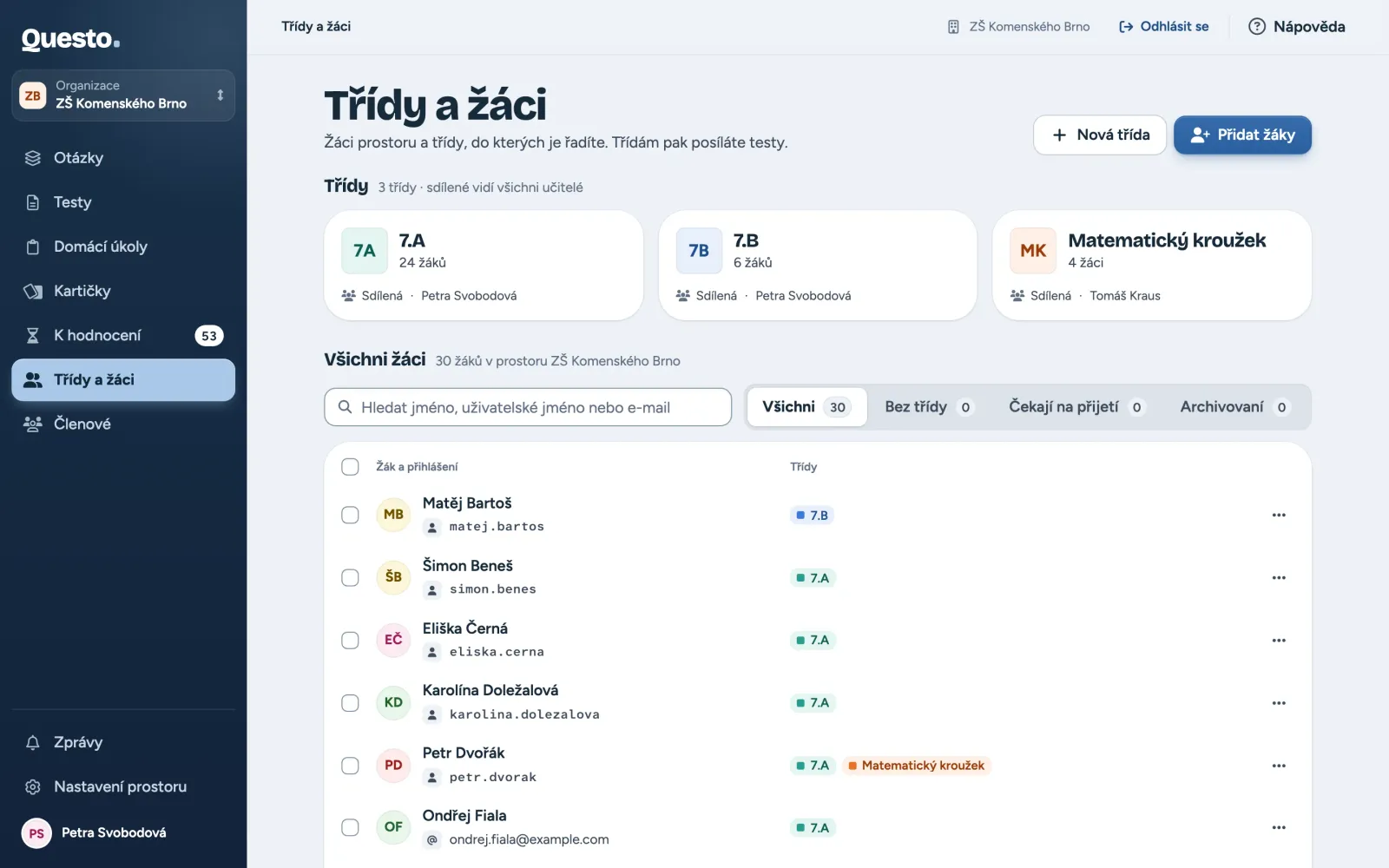
Nad seznamem žáků je hledání. Hledá podle jména, uživatelského jména i e-mailu a diakritiku psát nemusíte. Vedle něj přepínáte filtr:
- Všichni - všichni aktivní žáci prostoru,
- Bez třídy - žáci, kteří nejsou v žádné třídě,
- Čekají na přijetí - pozvánky e-mailem, které ještě nikdo nepřijal,
- Archivovaní - žáci, kteří se nepřihlásí (viz Archivovat, nebo odebrat).
Na telefonu filtr není, seznam ukazuje vždy všechny žáky.
Nová třída
- Na stránce Třídy a žáci klikněte na Nová třída.
- Vyplňte „Název třídy“, třeba 7.A nebo Angličtina pokročilí. Učitelé ho uvidí při odesílání testu.
- V poli „Barva“ vyberte barvu. Jen pomáhá třídy rozlišit, nic neznamená.
- V organizaci zvolte, „Kdo třídu vidí“: „Soukromá“ (jen vy a správci prostoru), nebo „Sdílená“ (všichni učitelé prostoru, kteří jí pak mohou posílat testy).
- Klikněte na Založit třídu. Otevře se detail nové třídy, kam přidáte žáky.
Třídu můžete založit i rovnou při přidávání žáků volbou „Založit novou třídu…“.
V osobním prostoru volba „Kdo třídu vidí“ není. Třídy tam vidíte jen vy.
Detail třídy
Detail ukazuje žáky třídy a vpravo „Testy třídy“: testy, které třída dostala, s jejich stavem, počtem odevzdání nebo průměrem. Název testu otevře jeho detail.
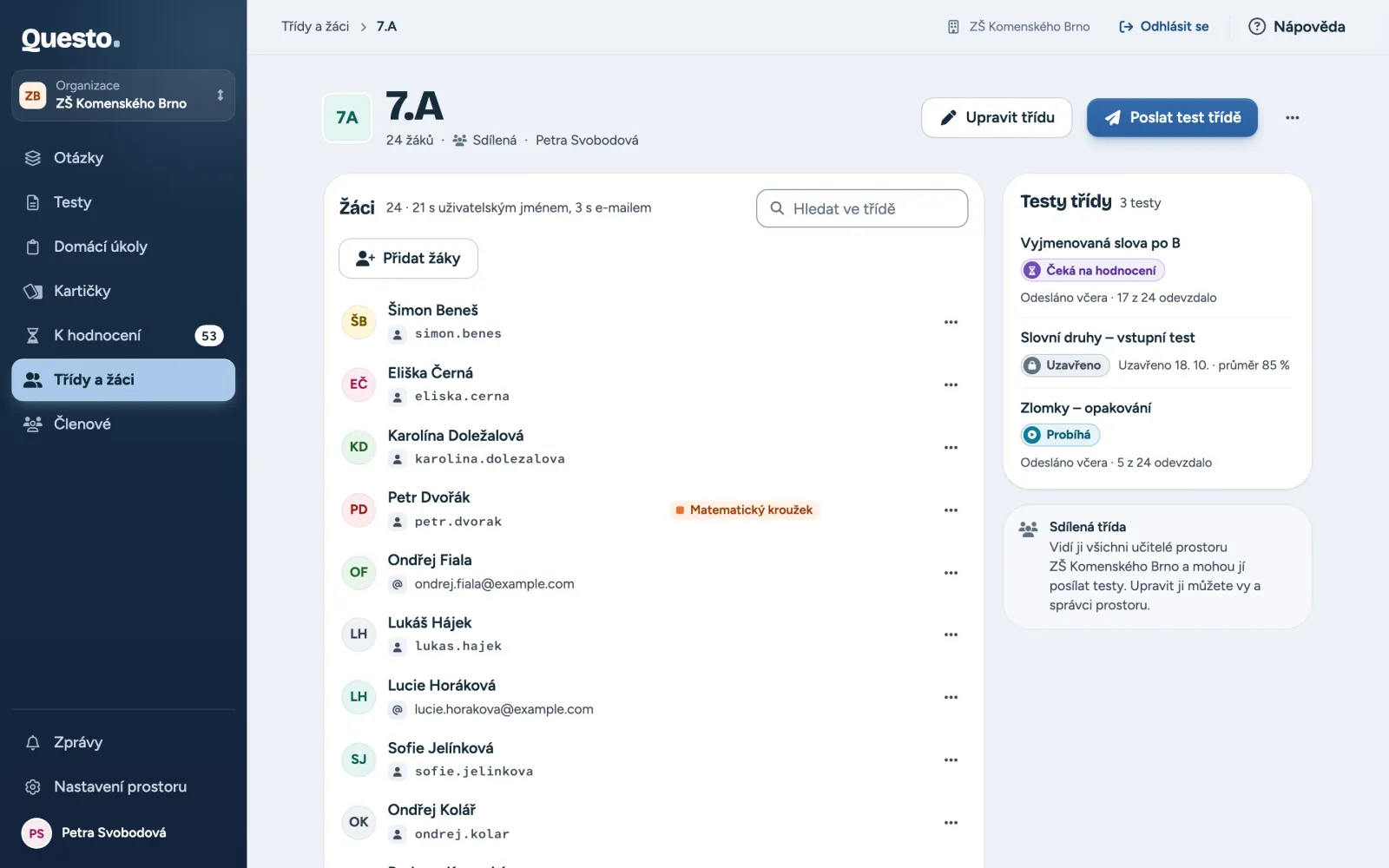
Nahoře jsou akce třídy:
- Upravit třídu změní název, barvu a v organizaci i to, kdo třídu vidí.
- Poslat test třídě (jen když má třída žáky) nabídne testy, které smíte poslat: vaše, a pokud jste vlastník nebo správce, všechny. Vyberte test a v dalším kroku už bude třída mezi příjemci. Tlačítkem Vytvořit nový test začnete nový.
- Další možnosti třídy (tři tečky): Vytisknout kartičky pro žáky s uživatelským jménem (viz Přihlašovací kartičky), Archivovat třídu a Smazat třídu.
U sdílené třídy jiného učitele vidíte jen Poslat test třídě a tisk kartiček. Třídu ani její žáky měnit nemůžete.
Žáci ve třídě
- Přidat žáky (u prázdné třídy Přidat žáky do třídy) otevře výběr: zaškrtněte žáky, které už v prostoru máte, nebo napište e-mail nového žáka a potvrďte ho Enterem. Kdo má účet v Questu, přidá se hned, ostatní dostanou pozvánku.
- Žáka ze třídy odeberete v nabídce u jeho řádku volbou Odebrat ze třídy s jejím názvem. V prostoru zůstane i se svými výsledky a v upozornění to vrátíte tlačítkem Zpět.
- „Hledat ve třídě“ najde žáka podle jména, uživatelského jména nebo e-mailu. U jména žáka vidíte i jeho další třídy.
Kdo třídu vidí a upravuje
- Sdílenou třídu vidí všichni učitelé prostoru a mohou jí posílat testy.
- Soukromou třídu vidí jen ten, kdo ji založil, a vlastník a správci prostoru.
- Upravit, archivovat, smazat třídu a měnit její žáky může ten, kdo ji založil, a vlastník a správci prostoru. Ostatním učitelům sdílená třída tyto akce nenabízí.
Žáci sami o sobě patří celému prostoru: v seznamu „Všichni žáci“ je vidí každý učitel prostoru.
Konec školního roku: archivace a smazání třídy
Archivovat třídu se hodí na konci školního roku. Třída zmizí z přehledu i z výběru při odesílání testu, testy, které dostala, i výsledky žáků zůstanou. V dialogu zvolíte, co archivovat:
- „Třídu i všech … žáků“ - žáci ze školy odešli. Nepřihlásí se a zmizí ze všech tříd.
- „Jen třídu“ - žáci pokračují dál, třeba v nové třídě.
Archivovanou třídu vrátíte v „Archivované třídy“ tlačítkem Obnovit třídu. Archivovaní žáci přitom zůstanou archivovaní, obnovíte je zvlášť ve filtru Archivovaní.
Smazat třídu třídu odstraní natrvalo. Žáci zůstanou v prostoru i se svými výsledky a testy, které třída dostala, se nezmění, jen v nich místo názvu třídy uvidíte jednotlivé žáky.
Smazání třídy nejde vrátit. Když si nejste jistí, třídu raději archivujte.
Detail žáka
Řádek žáka v seznamu otevře jeho detail: jak se přihlašuje, ve kterých je třídách a jak mu šly testy. Řádek testu otevře jeho odpovědi v daném testu.
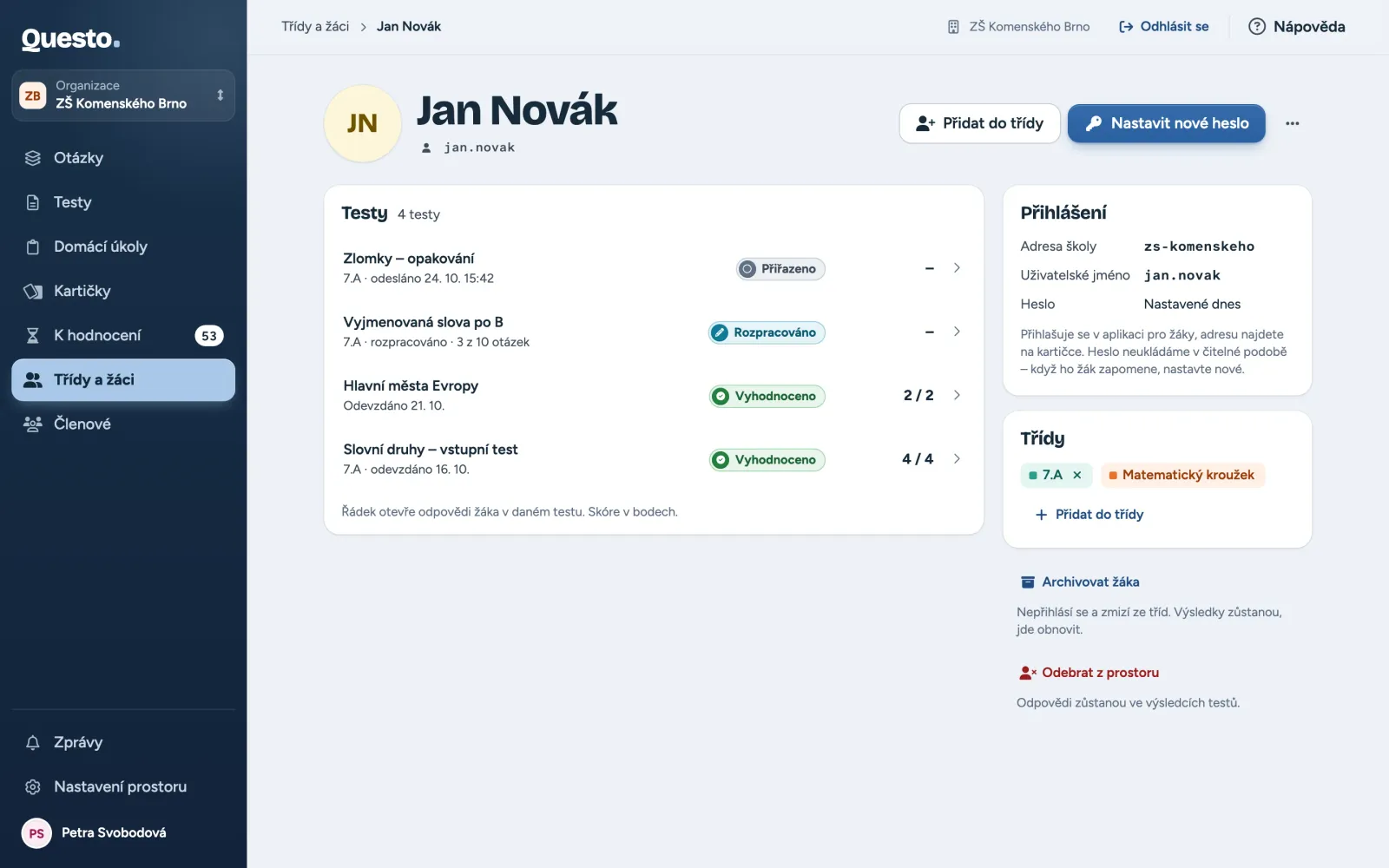
Hlavní tlačítko se řídí typem účtu:
- žák s uživatelským jménem: Nastavit nové heslo (heslo neukládáme v čitelné podobě, zapomenuté heslo proto nahradíte novým),
- žák s e-mailem: Přidat do třídy (heslo si mění sám přes „Zapomenuté heslo“, vy ho nastavit nemůžete),
- čekající pozvánka: Poslat pozvánku znovu,
- archivovaný žák: Obnovit žáka.
V nabídce Další možnosti žáka najdete Upravit jméno (jen u žáků s uživatelským jménem, přihlašovací jméno zůstane stejné), Archivovat žáka a Odebrat z prostoru. U čekající pozvánky tam je Kopírovat odkaz pozvánky a Zrušit pozvánku.
V části „Třídy“ žáka ze třídy odeberete křížkem u jejího názvu, tlačítkem Přidat do třídy ho zařadíte do další. Obojí jde jen u tříd, které smíte měnit (viz Kdo třídu vidí a upravuje).
Hromadné akce
V seznamu „Všichni žáci“ zaškrtněte žáky (nebo všechny zobrazené zaškrtávátkem v záhlaví). Dole se objeví lišta s akcemi:
- Přidat do třídy,
- Vytisknout kartičky (když je mezi vybranými někdo s uživatelským jménem),
- Archivovat,
- ve filtru Archivovaní místo nich Obnovit.
Výběr zrušíte tlačítkem Zrušit výběr.
Archivovat, nebo odebrat žáka
- Archivovat se hodí, když žák odejde, ale může se vrátit. Archivovaný žák se nepřihlásí, zmizí ze tříd a nové testy mu poslat nejde. Jeho výsledky zůstanou. Po obnovení se přihlásí stejně jako dřív, do tříd ho jen zařadíte znovu. Jeho uživatelské jméno zůstává rezervované.
- Odebrat z prostoru je napořád. Žák se už do prostoru nepřihlásí a zmizí ze všech tříd. Jeho odpovědi zůstanou ve výsledcích testů, u jména uvidíte „odebraný žák“.
Účet s uživatelským jménem odebráním zanikne. Kdyby se žák vrátil, založíte mu nový. Pokud se žák může vrátit, raději ho archivujte.
Kdo co smí
Se žáky pracuje každý učitel prostoru, nejen správci: přidává žáky, zakládá třídy, nastavuje žákům hesla, tiskne kartičky, archivuje a odebírá žáky. Rozdíl je jen u tříd, viz Kdo třídu vidí a upravuje. Role v organizaci popisuje návod Členové.