Nastavení prostoru
Název prostoru a adresa školy, oslovení žáků, tarif a jeho limity, objednání tarifu a odchod z prostoru.
Na této stránce6
Nastavení prostoru najdete dole v levé navigaci. Platí pro celý prostor, pro všechny jeho učitele a žáky. Své jméno, fotku a heslo měníte jinde, v Můj profil.
Kdo nastavení mění
- V organizaci mění nastavení vlastník a správci. Učitel ho vidí jen pro přehled: nahoře má poznámku, komu napsat, když potřebuje něco změnit, a u částí je „Mění vlastník a správce“. Sám může jen prostor opustit.
- Ve svém osobním prostoru jste vlastník, takže nastavení měníte sami.
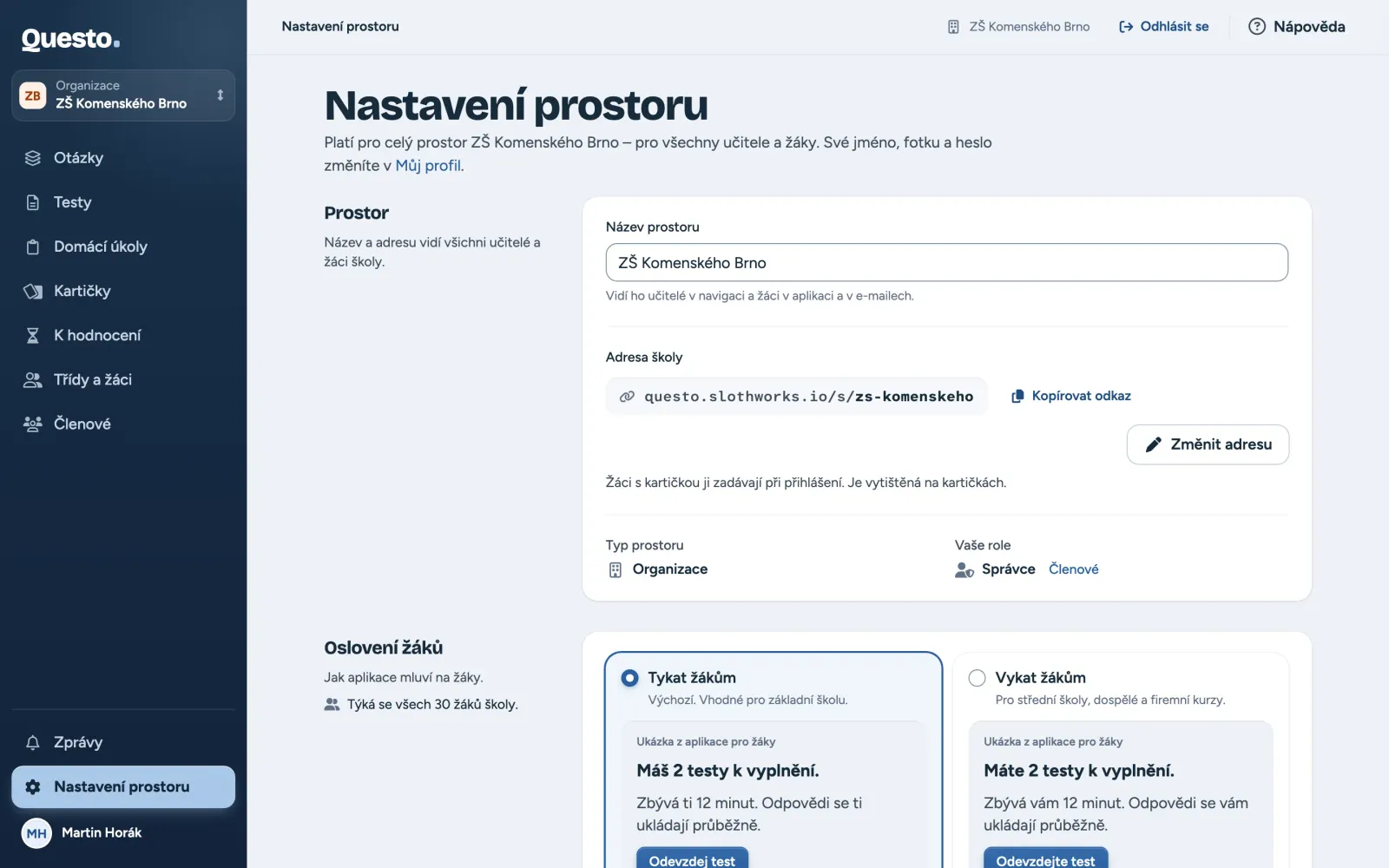
Prostor a jeho název
- V části „Prostor“ přepište „Název prostoru“.
- Klikněte na Uložit název (nebo stiskněte Enter).
Název vidí učitelé v navigaci a žáci v aplikaci a v e-mailech. Pod ním je typ prostoru (organizace, nebo osobní prostor) a vaše role. Z organizace odtud vede odkaz na Členové.
Adresa školy
Organizace má adresu školy, třeba questo.slothworks.io/s/zs-komenskeho. Žáci s kartičkou zadávají při přihlášení její konec (zs-komenskeho) a je vytištěná na kartičkách (viz Přihlašovací kartičky).
- Kopírovat odkaz zkopíruje odkaz na přihlášení školy. Kdo ho otevře, má adresu školy už vyplněnou. Tlačítko vidí i učitelé.
- Změnit adresu (vlastník a správci) otevře dialog. Novou adresu napište malými písmeny bez diakritiky, s číslicemi a pomlčkami, 3 až 40 znaků. Questo hned ověří, jestli je volná. Potvrďte Změnit adresu školy.
Sami můžete adresu změnit jen jednou. Každou další změnu udělá podpora Questa, napište na questo@slothworks.io. Stará adresa vede dál na vaši školu, vytištěné kartičky tedy fungují dál.
Osobní prostor adresu školy ani kartičky nemá. Žáci se do něj přihlašují e-mailem, nebo test vyplní přes veřejný odkaz.
Oslovení žáků
Určuje, jestli aplikace žákům tyká, nebo vyká:
- „Tykat žákům“ - výchozí, vhodné pro základní školu,
- „Vykat žákům“ - pro střední školy, dospělé a firemní kurzy.
Volba se uloží hned po kliknutí a v upozornění ji vrátíte tlačítkem Zpět. Platí pro aplikaci pro žáky, e-maily a pozvánky, přihlašovací kartičky a zprávy. Texty, které píšete vy (zadání otázek, pokyny k testům, komentáře k odpovědím), se nemění: žáci je uvidí přesně tak, jak je napíšete.
Tarif a využití
Tarif a jeho limity se počítají za celý prostor, v organizaci za všechny učitele dohromady. Využití ve škole se do osobního prostoru nepočítá.
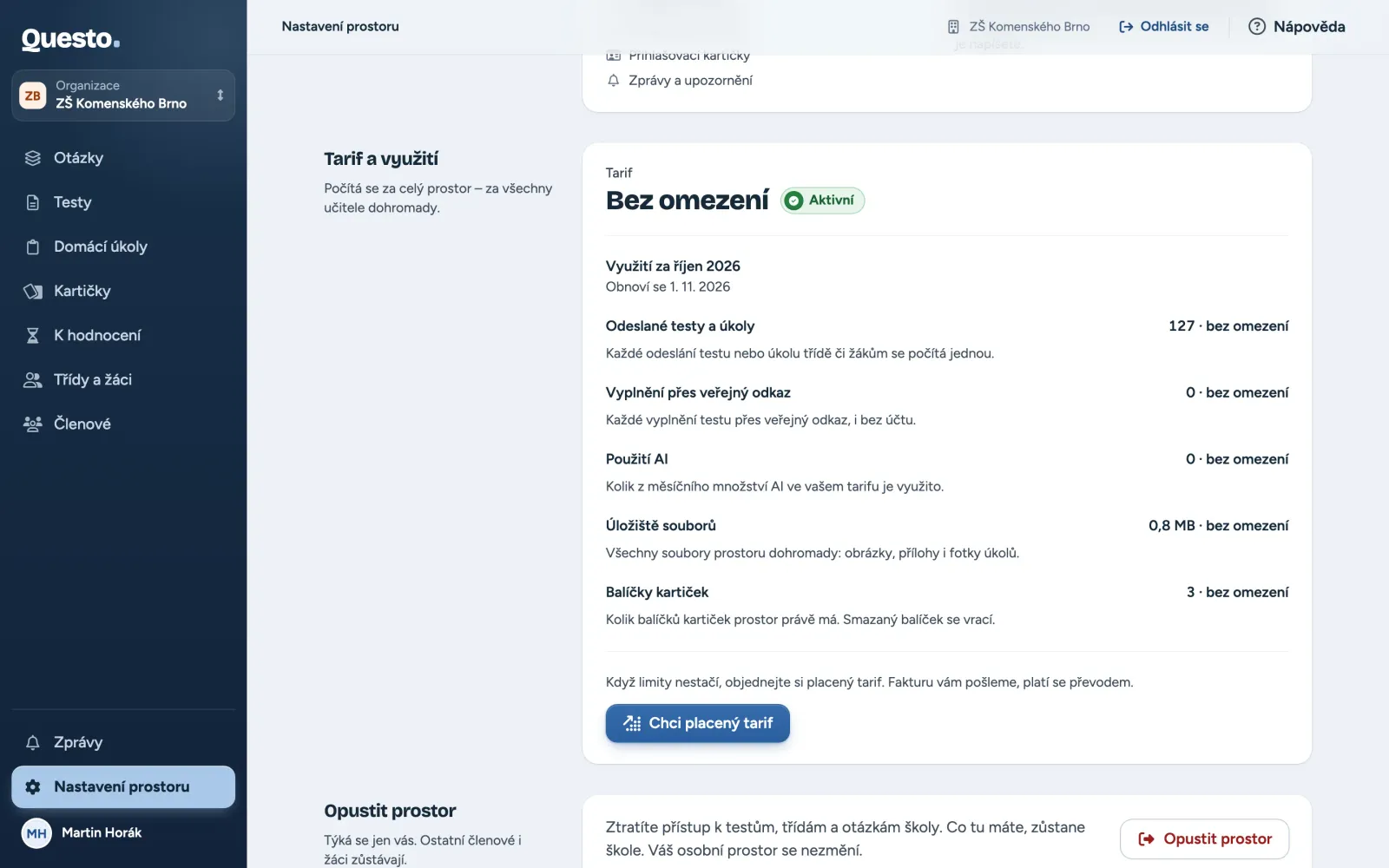
V části „Tarif a využití“ vidíte:
- „Tarif“ a jeho stav. Nová organizace začíná 30denní zkušební dobou zdarma, osobní prostor bezplatným tarifem. U zkušební doby je vidět, kdy končí, u placeného tarifu do kdy platí a jak se platí.
- využití za aktuální měsíc s datem, kdy se limity obnoví (ve zkušební době „Využití za celou zkušební dobu“): „Odeslané testy a úkoly“ (každé odeslání třídě či žákům se počítá jednou), „Vyplnění přes veřejný odkaz“, „Použití AI“, „Úložiště souborů“ a „Balíčky kartiček“.
- „Přikoupené balíčky“ a „Odeslané žádosti“, které tým Questa ještě nevyřídil.
Když se limit blíží, měřidlo ukáže, kolik zbývá. Po překročení limitu zbývá u odesílání ještě malá rezerva, pak se další odesílání zastaví až do obnovení limitu, nebo do přikoupení balíčku.
Objednat tarif nebo balíček
Jen vlastník a správci (v osobním prostoru vy). Učitel vidí poznámku, ať jim dá vědět, když limity nestačí.
- Chci placený tarif (u placeného tarifu Změnit tarif): vyberete tarif, jak často platit (měsíčně, nebo ročně) a u roční platby, jestli počítat limity po měsících, nebo jako roční balík. Vyplníte „Fakturační údaje“ a uvidíte orientační odhad první faktury.
- Přikoupit balíček (jen u aktivního placeného tarifu): v „Co navýšit“ a „Kolik navíc“ navýšíte limit na aktuální období.
- Domluvit si ukázku (ve zkušební době): ukážeme vám Questo a pomůžeme s nastavením. Ozveme se e-mailem, nebo telefonem.
Každou žádost potvrdíte tlačítkem Odeslat žádost (u ukázky Požádat o ukázku). Tým Questa vám pošle fakturu, platí se převodem a po zaplacení tarif zapne. Do vyřízení je žádost vidět v „Odeslané žádosti“ jako „Čeká na vyřízení“.
Když zkušební doba nebo předplatné skončí
Prostor je pak jen ke čtení. Všechno zůstává vidět, ale nic nového nejde vytvořit, odeslat ani přidat. Rozpracované testy a úkoly žáci dokončí a vy je ohodnotíte. Po objednání a zaplacení tarifu se prostor zase odemkne.
Opustit prostor
V organizaci je dole část „Opustit prostor“. Týká se jen vás, ostatní členové i žáci zůstávají.
- Klikněte na Opustit prostor.
- Potvrďte Opustit prostor. Questo vás pak přesune do jiného vašeho prostoru.
Ztratíte přístup k testům, třídám a otázkám školy. Co tu máte, zůstane škole i s výsledky žáků. Vrátit se můžete jen na novou pozvánku. Váš osobní prostor se nezmění.
Prostor musí mít aspoň jednoho vlastníka. Poslední vlastník ho proto opustit nemůže a místo tlačítka vidí vysvětlení s tlačítkem Předat vlastnictví, které vede na stránku Členové. Tam udělá vlastníkem jiného člena a potom prostor opustí (viz Předat vlastnictví).
Osobní prostor opustit nejde. Kdo v organizaci odejít může, popisuje i návod Členové a role.