Přihlašovací kartičky
Jak vytisknout kartičky pro žáky bez e-mailu, jak je vytisknout znovu s novými hesly a jak se s kartičkou žák přihlásí.
Na této stránce5
Žáci, kterým v organizaci založíte účet bez e-mailu, se přihlašují kartičkou. Na kartičce je všechno, co k přihlášení potřebují. Jak takové účty založit, popisuje návod Přidání žáků. Žáci s e-mailem kartičku nepotřebují a osobní prostor kartičky nemá.
Co je na kartičce
- jméno žáka a název školy,
- „Adresa školy“ - krátký název školy, který žák zadá při přihlášení (najdete ho i v Nastavení prostoru),
- „Uživatelské jméno“ a „Heslo“,
- kde se přihlásit: questo.slothworks.io/zak (na anglických kartičkách questo.slothworks.io/student), a připomenutí, ať žák heslo nikomu neříká.
Na kartičce se žákům tyká, nebo vyká podle nastavení Oslovení žáků. Na stránku A4 se vejde 10 kartiček, které rozstřihnete podle čar.
Tisk hned po založení účtů
- Po vytvoření účtů klikněte na Vytisknout … kartiček.
- Otevře se stránka „Přihlašovací kartičky“ s náhledem stránek A4.
- Klikněte na Vytisknout. Otevře se tisk prohlížeče. Vytiskne se jen arch s kartičkami, bez zbytku aplikace.
- Tlačítkem Zpět se vrátíte k souhrnu nově založených účtů.
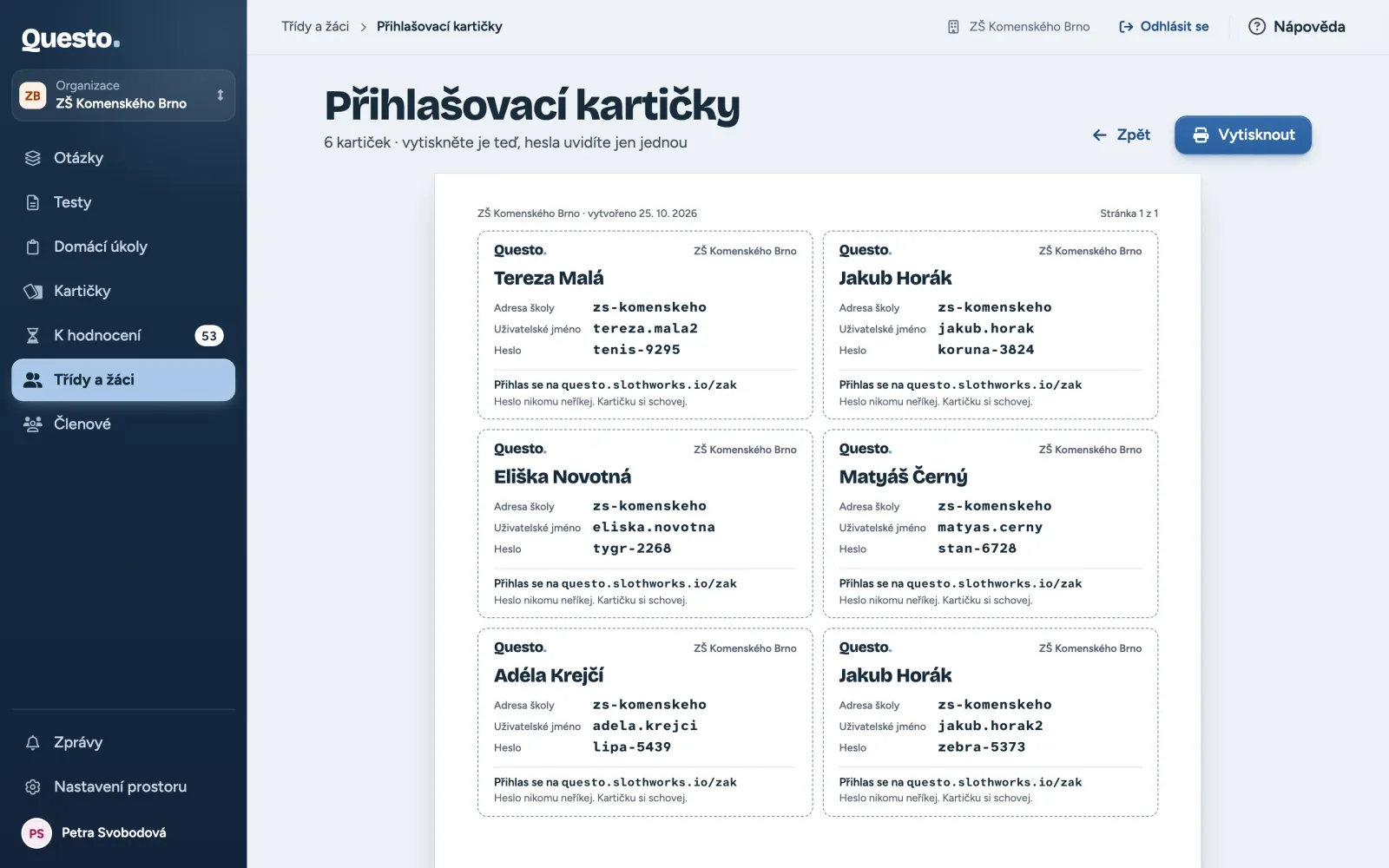
Hesla ukazujeme jen jednou, hned po jejich nastavení. Po obnovení stránky zmizí a stránka napíše „Hesla už tu nejsou“. Pak žákům nastavte nová hesla (viz níže).
Kartičky znovu: nová hesla
Hesla neukládáme v čitelné podobě. Vytisknout kartičky znovu proto znamená nastavit nová hesla. Dosavadní hesla přestanou platit hned a žáci se pak přihlásí jen novou kartičkou.
Pro celou třídu nebo její část:
- V detailu třídy otevřete Další možnosti třídy (tři tečky) a vyberte Vytisknout kartičky.
- V části „Pro koho“ zvolte všechny žáky s uživatelským jménem, nebo „Jen vybraným žákům“ a zaškrtněte je.
- Klikněte na Nastavit … nových hesel a tisknout. Otevře se stránka „Přihlašovací kartičky“.
Pro žáky z různých tříd: v seznamu „Všichni žáci“ je zaškrtněte a v liště dole klikněte na Vytisknout kartičky. Kdo se přihlašuje e-mailem, kartičku nedostane.
Ztracená kartička a zapomenuté heslo
- Otevřete detail žáka a klikněte na Nastavit nové heslo.
- Zvolte podobu hesla („Slovo a čtyři číslice“, nebo „Šest číslic“), případně Zadat vlastní heslo (aspoň 8 znaků).
- Klikněte na Nastavit nové heslo. Žák se tím odhlásí a staré heslo přestane platit.
- Nové heslo hned uvidíte. Tlačítkem Vytisknout kartičku ho vytisknete, nebo ho tlačítkem Kopírovat heslo zkopírujete a předáte jinak.
Žák, který heslo zapomene, najde v aplikaci pro žáky u „Zapomenuté heslo?“ radu, ať se obrátí na učitele. Heslo mu může nastavit kterýkoli učitel školy.
Jak se žák přihlásí
- Žák otevře adresu z kartičky, questo.slothworks.io/zak. Vede na přihlášení v aplikaci pro žáky.
- U „Jak se přihlásíš“ vybere Kartička.
- Vyplní „Adresa školy“, „Uživatelské jméno“ a „Heslo“ podle kartičky a klikne na Přihlásit se.
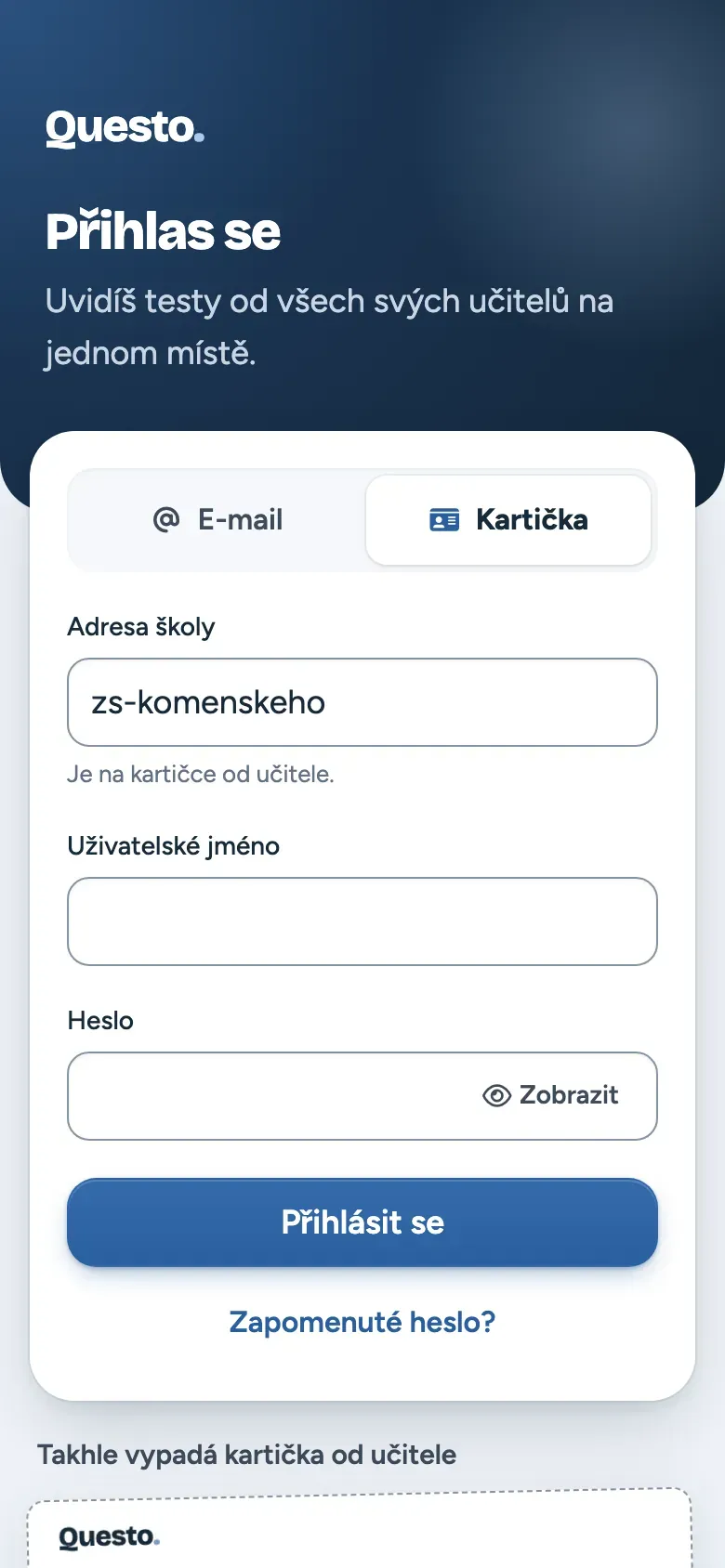
U hesla záleží na velkých a malých písmenech. Aplikace pro žáky si na zařízení pamatuje poslední způsob přihlášení.
V Nastavení prostoru zkopírujete tlačítkem Kopírovat odkaz odkaz na přihlášení vaší školy. Kdo ho otevře, má adresu školy už vyplněnou. Hodí se třeba na školní web nebo do e-mailu rodičům.