Testy a jejich výsledky
Přehled testů, výsledky odeslaného testu, odpovědi jednoho žáka, úspěšnost otázek, veřejný odkaz a uzavření testu.
Na této stránce7
Test v Questu složíte ze svých otázek, pošlete ho žákům a výsledky se spočítají samy. Vy ohodnotíte jen volné odpovědi a kresby. Tento návod popisuje stránku Testy a výsledky odeslaného testu. Jak test složit a odeslat, je v návodu Sestavení testu, jak hodnotit odpovědi, v návodu Hodnocení.
Seznam testů
Stránku otevřete v levé navigaci položkou Testy. Nahoře je přehled toho, co čeká na vás: kolik odpovědí z vašich testů čeká na hodnocení a kolik vašich testů právě probíhá. Když něco čeká, tlačítko Hodnotit odpovědi otevře hodnocení testu s nejstarší čekající odpovědí.
Testy jsou rozdělené do záložek:
- Aktivní: odeslané testy, které ještě běží.
- Koncepty: testy, které jste zatím neodeslali.
- Uzavřené: testy, které už žáci vyplňovat nemohou.
Pole „Hledat test podle názvu“ hledá v právě vybrané záložce.
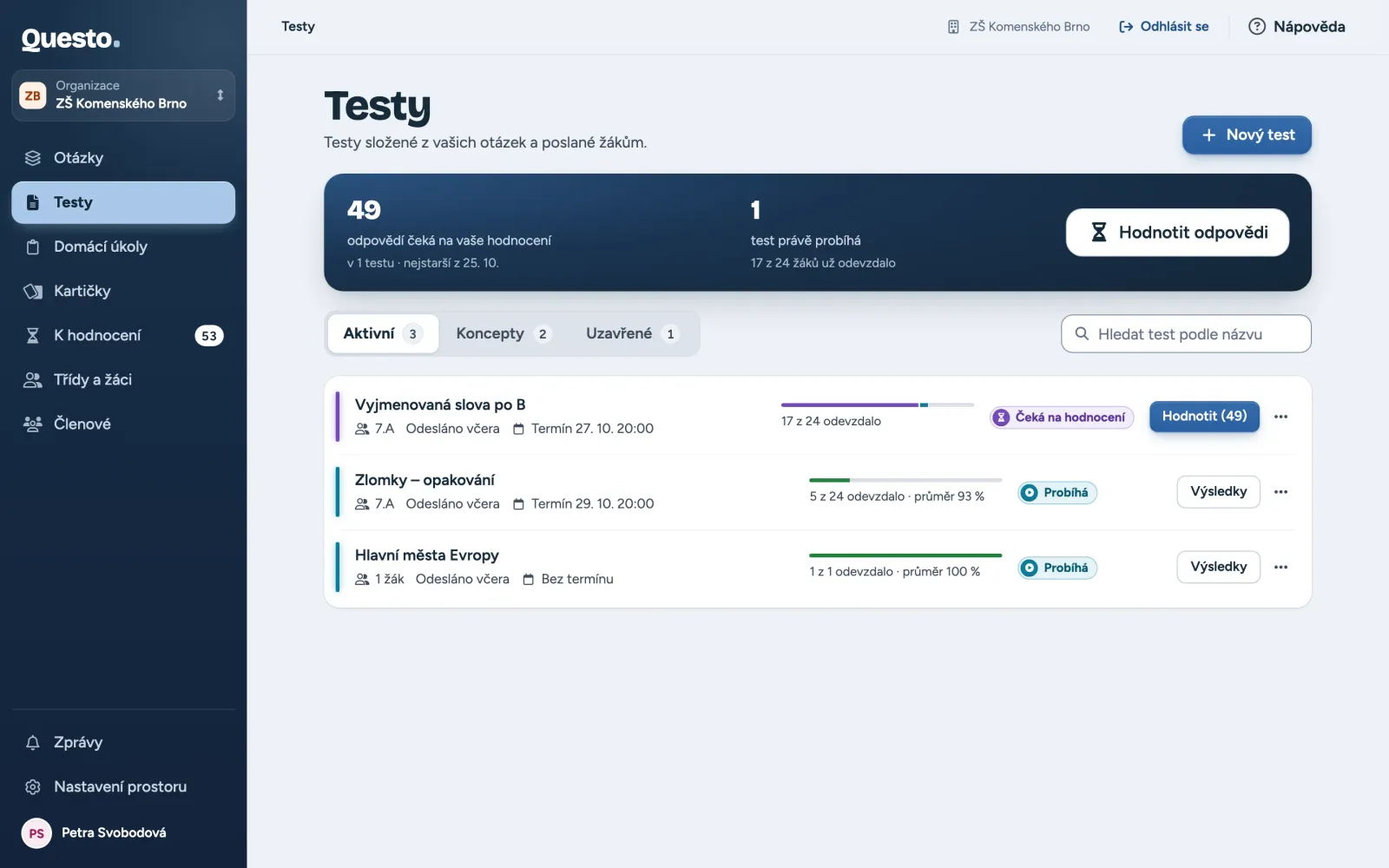
Řádek testu ukazuje, komu test odešel (třídy, hosté přes veřejný odkaz), kdy byl odeslán nebo uzavřen, termín a kolik žáků odevzdalo, případně průměr. Kliknutím na řádek otevřete výsledky testu; koncept se otevře k úpravám. Tlačítko na konci řádku je Hodnotit s počtem čekajících odpovědí, když na vás něco čeká, jinak Upravit (koncept) nebo Výsledky. Další akce jsou v menu (tři tečky): Odeslat dalším, Kopírovat veřejný odkaz, Zapnout veřejný odkaz (u zapnutého odkazu Spravovat veřejný odkaz), Duplikovat, Uzavřít test a Smazat test. U testu kolegy, který měnit nemůžete, menu nabízí jen Duplikovat a u zapnutého odkazu Kopírovat veřejný odkaz.
V organizaci vidíte své testy a testy kolegů, které jsou sdílené. Vlastníci a správci prostoru vidí všechny testy.
Výsledky testu
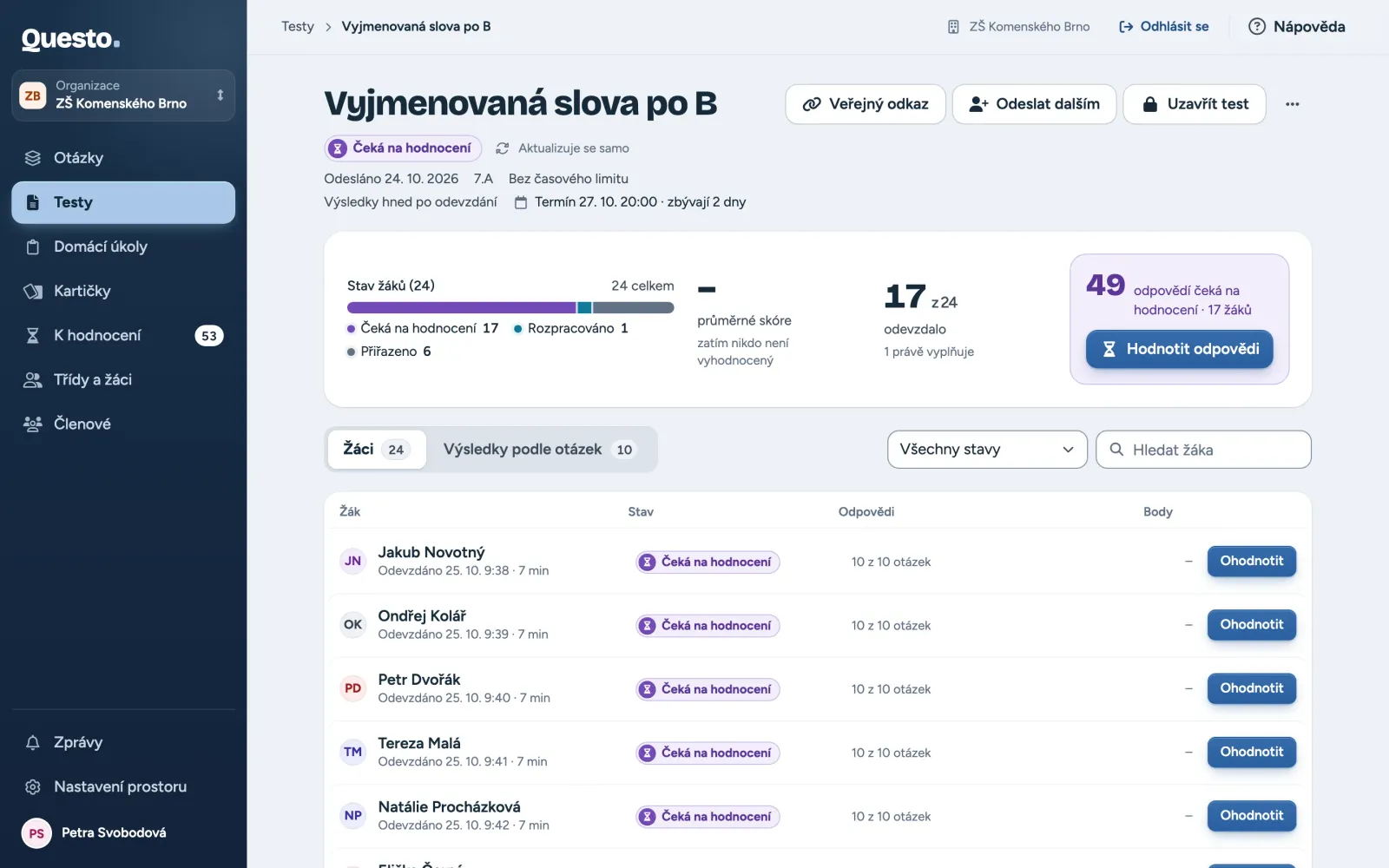
Odeslaný test otevřete kliknutím na jeho řádek. Nahoře je název, stav a souhrn: kdy a kolika příjemcům byl test odeslán, časový limit, kdy žáci uvidí výsledky a termín. Dokud test probíhá, stránka se aktualizuje sama.
Pod tím je přehled:
- Stav žáků: kolik žáků test ještě neotevřelo, vyplňuje, odevzdalo nebo je vyhodnocených.
- „průměrné skóre“: počítá se jen z vyhodnocených žáků.
- „odevzdalo“: kolik příjemců test už odevzdalo, případně kolik nestihlo limit nebo test právě vyplňuje.
- Rámeček hodnocení: kolik odpovědí čeká na hodnocení (tlačítko Hodnotit odpovědi), nebo kolik žáků čeká na dokončení hodnocení (tlačítko Dokončit hodnocení).
Dokud test probíhá, jsou nahoře tlačítka Veřejný odkaz, Odeslat dalším a Uzavřít test. V menu Další možnosti testu test zduplikujete (Duplikovat test), upravíte jeho název a pokyny (Upravit název a pokyny) nebo ho smažete (Smazat test). U sdíleného testu kolegy tlačítka nahoře nejsou a menu nabízí jen Duplikovat test.
Pokud test ještě nikdo neotevřel, stránka napíše „Zatím nikdo nezačal“ a ukáže, komu test odešel.
Žáci a výsledky podle otázek
Výsledky mají dvě záložky.
Žáci ukazují každého příjemce: stav, kolik otázek má zodpovězených a body. Nahoře jsou žáci, kteří čekají na vaše hodnocení. Seznam zúžíte filtrem stavu („Všechny stavy“, „Čeká na hodnocení“, „Vyhodnoceno“ a další) nebo polem „Hledat žáka“; hledání nerozlišuje diakritiku. Hosté z veřejného odkazu mají u jména „Host“. Tlačítkem Ohodnotit nebo Zobrazit otevřete odpovědi žáka.
Stavy žáka:
- „Přiřazeno“: test je odeslaný, žák ho zatím neotevřel.
- „Rozpracováno“: žák test právě vyplňuje.
- „Odevzdáno“: test je odevzdaný, výsledek ale žák ještě nevidí (čeká se na ostatní).
- „Čeká na hodnocení“: něco čeká na vás.
- „Vyhodnoceno“: výsledek je hotový a žák ho vidí.
- „Vypršel čas“: časový limit nebo termín uplynul před odevzdáním, nebo jste test uzavřeli; počítají se odpovědi uložené do té doby.
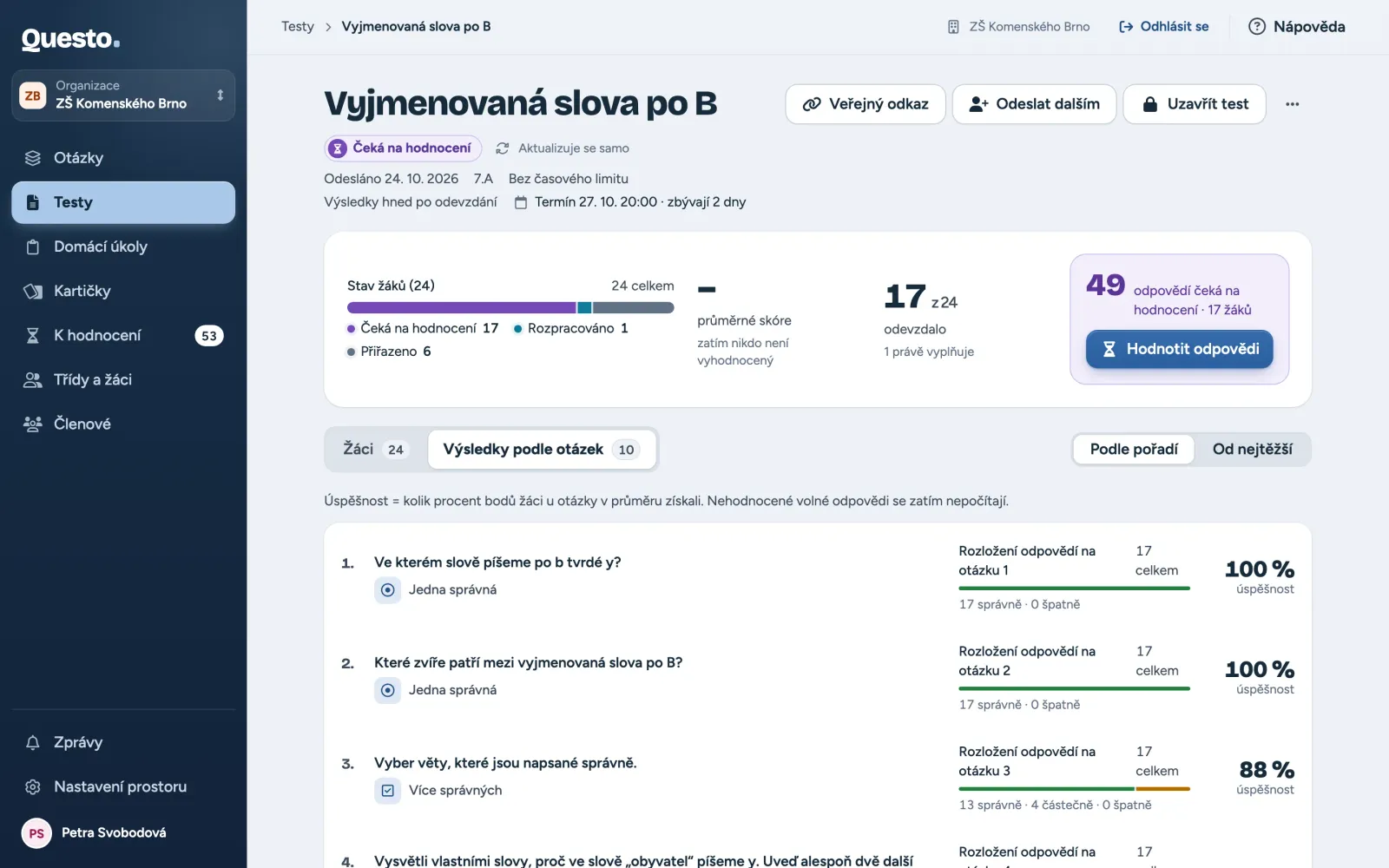
Výsledky podle otázek ukazují úspěšnost každé otázky: kolik procent bodů žáci u otázky v průměru získali a kolik odpovědí bylo správně, částečně a špatně. Nehodnocené volné odpovědi se zatím nepočítají. Otázky seřadíte Podle pořadí, nebo Od nejtěžší. U těžkých otázek s výběrem Questo ukáže i nejčastější špatnou odpověď. Kliknutím na otázku otevřete její podrobné výsledky.
Odpovědi jednoho žáka
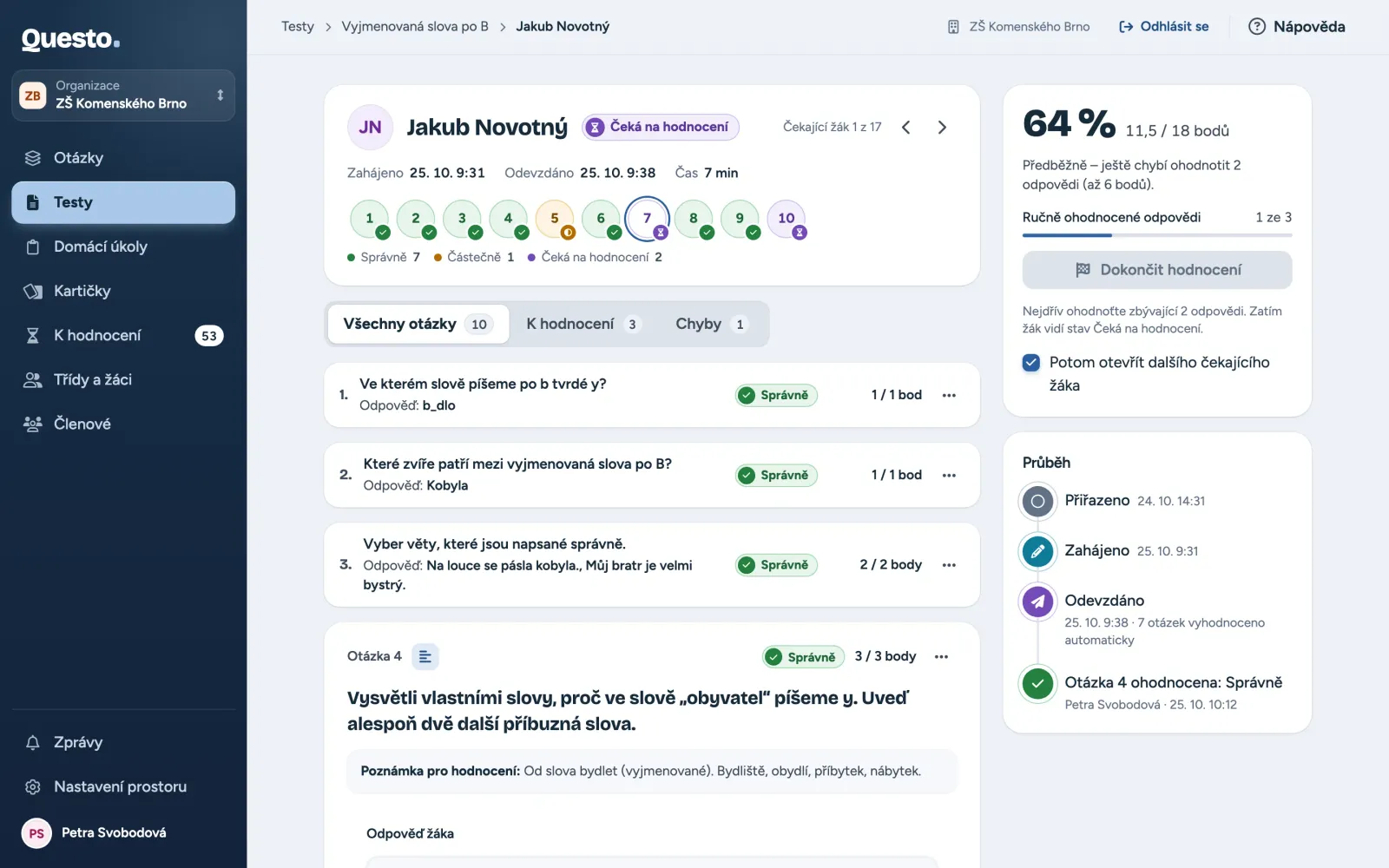
Stránka žáka ukazuje všechny jeho odpovědi v testu: co se vyhodnotilo samo a co čeká na vás.
- Nahoře je jméno, stav a údaje o vyplňování (kdy byl test přiřazen, zahájen a odevzdán a kolik času zabral). Čísla otázek ukazují výsledek každé otázky; kliknutím se na otázku přesunete.
- Záložky Všechny otázky, K hodnocení a Chyby určují, které otázky se zobrazí.
- U každé otázky je odpověď žáka a správná odpověď. Volnou odpověď a kresbu ohodnotíte přímo tady (viz Hodnocení).
- Vpravo jsou body a procenta žáka, tlačítko Dokončit hodnocení a „Průběh“ testu žáka.
- Pod otázkami můžete napsat „Celkový komentář pro žáka“. Ukládá se sám a žák ho uvidí nahoře ve výsledku.
Šipkami vedle jména se přesunete na předchozího nebo dalšího čekajícího žáka. Tlačítkem Zpět na výsledky testu se vrátíte na přehled.
Výsledky jedné otázky
Podrobné výsledky otázky otevřete na záložce Výsledky podle otázek. Tlačítky Předchozí a Další otázka se přesouváte mezi otázkami testu. Co stránka ukáže, záleží na typu otázky:
- Doplňování, spojování a řazení: úspěšnost každé mezery, dvojice nebo položky od nejtěžší a nejčastější chyba. Části, které zvládla méně než polovina žáků, Questo označí.
- „Krátká odpověď“: co žáci napsali, seskupené podle hodnoty. Odpověď, kterou Questo neuznalo, můžete Uznat jako správnou: buď všem, kdo ji napsali (body se jim přepočítají), nebo jen jednomu žákovi. Uznání jde vrátit tlačítkem Zrušit uznání.
- „Označení v obrázku“: kam žáci klepli. Tlačítkem Upravit oblast oblasti zvětšíte, zmenšíte nebo posunete; po Uložit a přepočítat se body přepočítají všem žákům.
- U ostatních typů se úspěšnost po částech nepočítá; odpovědi najdete u jednotlivých žáků.
Uznání odpovědi pro všechny a úprava oblastí změní výsledek všem žákům, kterých se týká, a žáci uvidí nový výsledek. Výsledek jednoho žáka změníte v jeho odpovědích volbou Přepsat výsledek.
Veřejný odkaz
Test můžete kromě žáků prostoru poslat i přes veřejný odkaz. Kdokoli s odkazem test vyplní jako host, zadá jen jméno. Hosté se ve výsledcích zobrazí s označením „Host“.
- Ve výsledcích probíhajícího testu klikněte na Veřejný odkaz (nebo v menu testu na Zapnout veřejný odkaz).
- Zapněte přepínač a odkaz zkopírujte tlačítkem Kopírovat odkaz.
- Odkaz pošlete, komu potřebujete.
Hosté mají v prostoru vlastní měsíční limit, do limitu odeslání se nepočítají. Když se odkaz dostane ke špatným lidem, klikněte na Vytvořit nový odkaz: starý přestane fungovat a výsledky hostů, kteří už odevzdali, zůstanou. Po vypnutí odkazu test přes něj už nikdo neotevře; při dalším zapnutí vznikne nový odkaz.
Uzavření, duplikování a smazání
Uzavřít test ukončí odpovídání. Rozpracované a neotevřené testy přejdou do stavu „Vypršel čas“ a počítají se jen odpovědi, které žáci stihli. Veřejný odkaz přestane fungovat. Uzavření nejde vrátit. Pokud má test termín, uzavře se v termínu sám (viz Sestavení testu).
Duplikovat vytvoří z testu nový koncept se stejnými otázkami a nastavením a otevře ho. Hodí se, když chcete test poslat jiné skupině s jinými otázkami nebo pravidly. Otázky, které už byly smazané, se do kopie nedostanou.
Smazat test smaže test i všechny odpovědi žáků; žáci své výsledky už neuvidí. Pokud test někdo začal vyplňovat, potvrdíte smazání napsáním názvu testu. Když chcete jen zastavit odpovídání, test raději uzavřete.
Odeslat dalším, uzavřít, upravit, smazat a spravovat veřejný odkaz může autor testu a vlastník nebo správce prostoru. Zduplikovat si ho může každý, kdo ho vidí, a kopii pak poslat sám.