Sestavení a odeslání testu
Jak test složit z vašich otázek, nastavit časový limit, termín a zobrazení výsledků a poslat ho třídě, žákům nebo přes veřejný odkaz.
Na této stránce7
Test skládáte z otázek, které už máte na stránce Otázky. Body a délka testu se sečtou samy, změny se ukládají průběžně. Až je test hotový, pošlete ho třídě, vybraným žákům nebo přes veřejný odkaz. Jak se pak sledují výsledky, popisuje návod Testy a jejich výsledky.
Nový test
- Otevřete Testy a klikněte na Nový test.
- Questo založí koncept s názvem „Nový test“ a otevře ho. Název změníte na záložce Nastavení.
Test můžete začít i ze stránky Otázky: v Otázky zaškrtněte otázky, klikněte na Přidat do testu, zvolte „Do nového testu“ a klikněte na Vytvořit test. Stejně tak přidáte otázky do konceptu, který už máte („Do rozpracovaného testu“).
Nahoře v testu je souhrn: počet otázek, body, odhad délky, časový limit a termín. Vedle názvu je vidět, kdy se test naposledy uložil („Uloženo“). Koncept najdete v Testy na záložce Koncepty.
Výběr otázek
Na záložce Otázky je vlevo seznam „Otázky v testu“ a na širší obrazovce vpravo „Vaše otázky“.
- Vpravo hledejte otázky podle textu, sady, typu nebo štítků.
- Otázku přidáte tlačítkem Přidat do testu na její kartě. Víc otázek najednou zaškrtněte a klikněte na Přidat do testu v liště nad seznamem.
- Otázky, které už v testu jsou, mají označení „V testu“.
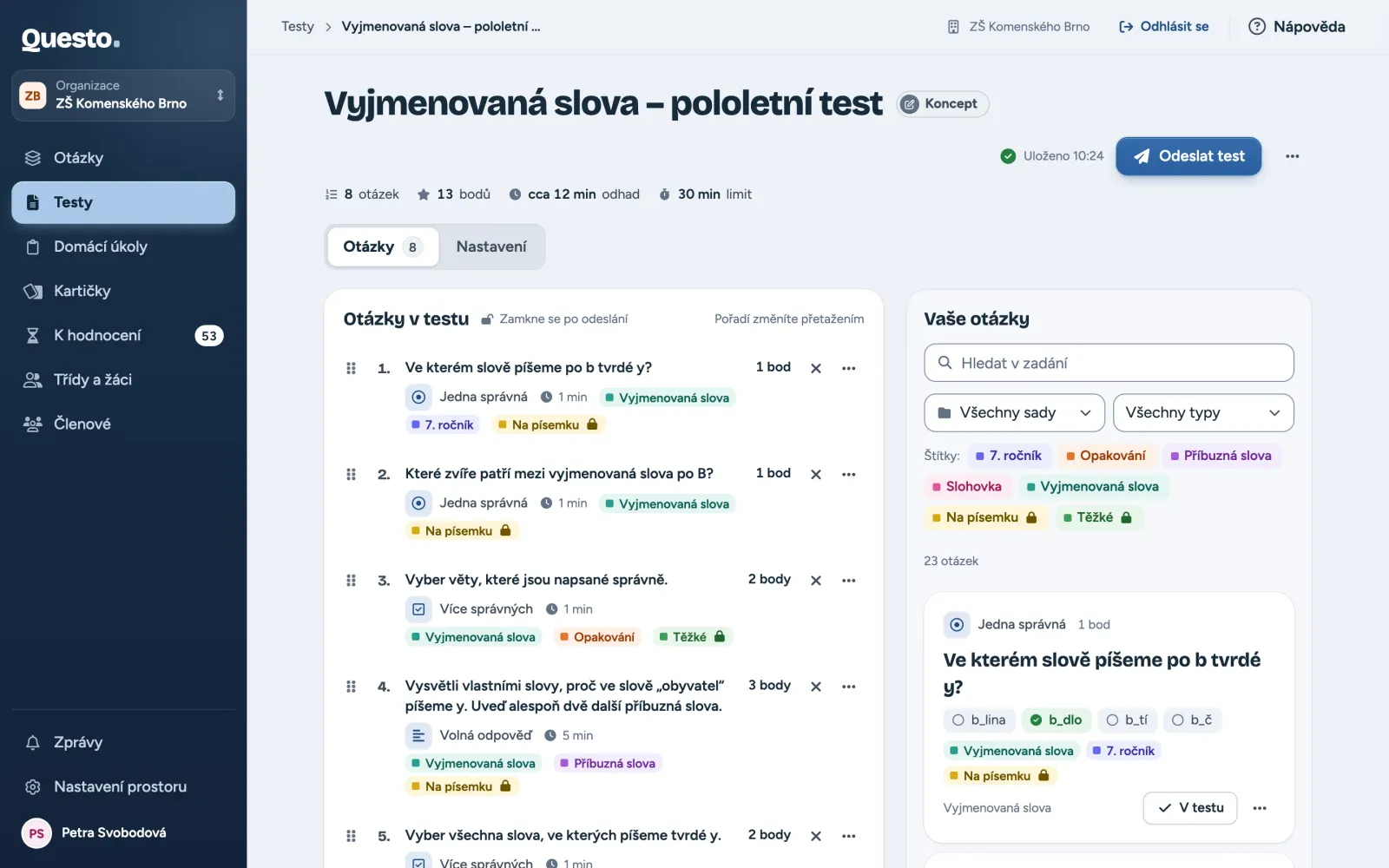

Na menší obrazovce a na telefonu otevřete své otázky tlačítkem Přidat otázky. Zaškrtněte, co chcete přidat, a potvrďte tlačítkem dole.
Pořadí změníte přetažením otázky za úchyt, nebo v menu otázky volbou Posunout nahoru a Posunout dolů (na telefonu jen přes menu). Otázku z testu odeberete tlačítkem Odebrat z testu; hned potom ji můžete vrátit tlačítkem Zpět v oznámení. Pod seznamem je součet bodů a odhad délky, a pokud máte časový limit, i to, jestli se do něj otázky vejdou.
Pokud někdo mezitím otázku smazal, test na to upozorní. Před odesláním takovou otázku odeberte.
Nastavení
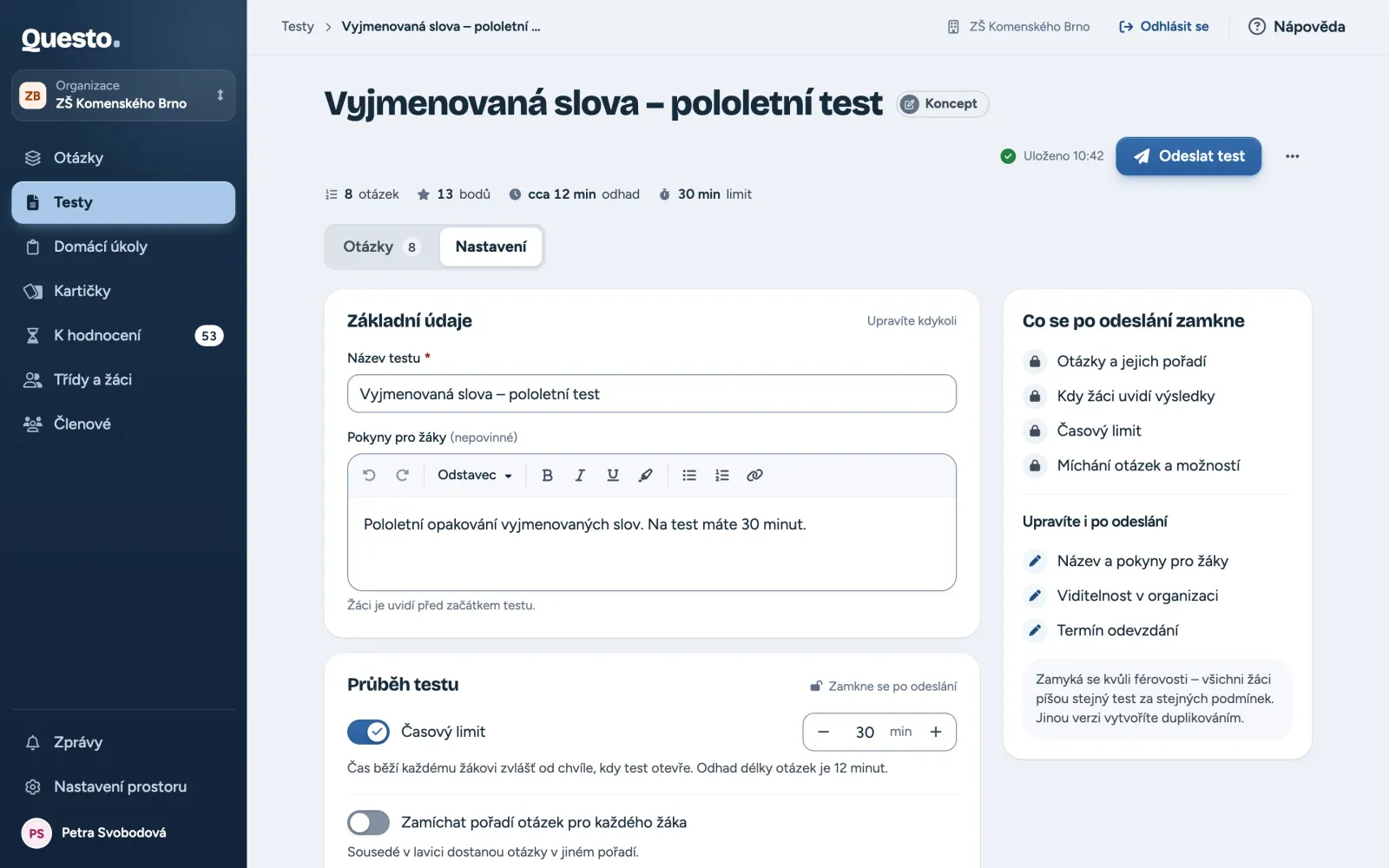
Na záložce Nastavení jsou čtyři části (v organizaci pět):
- „Základní údaje“: „Název testu“ a „Pokyny pro žáky“, které žáci uvidí před začátkem testu.
- „Průběh testu“:
- „Časový limit“: po zapnutí nastavíte počet minut. Čas běží každému žákovi zvlášť od chvíle, kdy test otevře. Když vyprší, test se odevzdá s odpověďmi vyplněnými do té doby.
- „Zamíchat pořadí otázek pro každého žáka“: sousedé v lavici dostanou otázky v jiném pořadí.
- „Zamíchat pořadí možností pro každého žáka“: u otázek s výběrem uvidí každý žák možnosti v jiném pořadí.
- „Kdy žáci uvidí výsledky“:
- „Hned po odevzdání“: žák uvidí výsledek hned; volné odpovědi se doplní, až je ohodnotíte. Tato volba je výchozí.
- „Až po kontrole učitelem“: výsledek každého žáka nejdřív zkontrolujete a potvrdíte vy.
- „Až odevzdají všichni“: výsledky se zveřejní všem najednou, až odevzdá poslední žák, nebo až test uzavřete.
- „Termín odevzdání“: zapněte „Uzavřít test automaticky“ a vyberte datum a čas. V termínu se test sám uzavře, jako byste klikli na Uzavřít test. Žáci termín uvidí v přehledu úkolů. Kdo test otevře těsně před termínem, má na něj méně času.
- „Viditelnost v organizaci“ (jen v organizaci): „Soukromý“ test vidíte jen vy a správci prostoru, „Sdílený“ uvidí učitelé organizace a mohou si ho zkopírovat.
Odeslání
- Klikněte na Odeslat test. Tlačítko je aktivní, když má test aspoň jednu otázku.
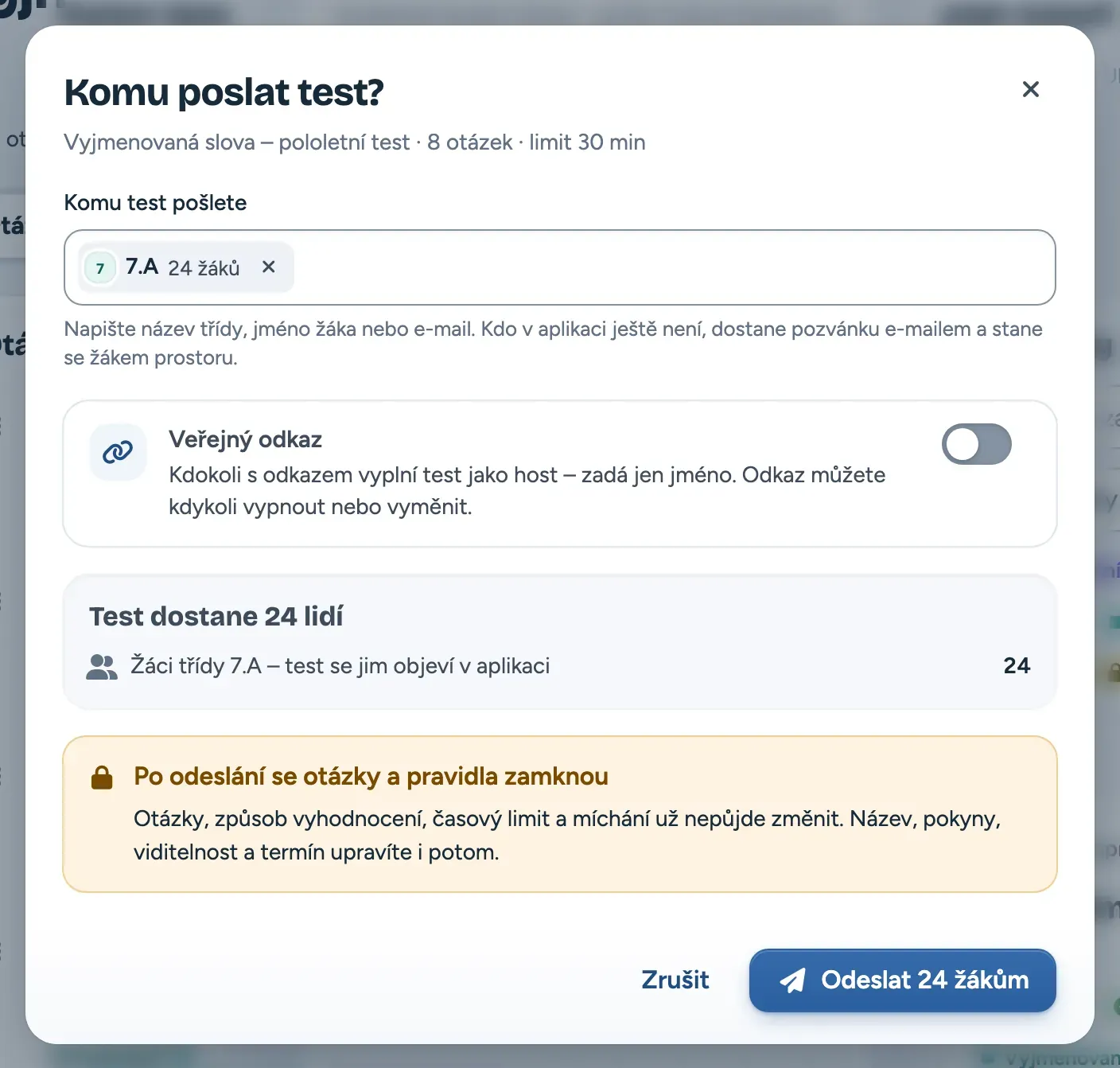
- Do pole „Komu test pošlete“ napište název třídy, jméno žáka nebo e-mail a vyberte z nabídky. Celý e-mail přidáte klávesou Enter. Takto můžete přidat víc tříd i žáků.
- Pokud chcete, zapněte i přepínač „Zapnout veřejný odkaz“: kdokoli s odkazem pak vyplní test jako host (viz Veřejný odkaz).
- Zkontrolujte shrnutí: kolik lidí test dostane, kdo ho už má (znovu ho nedostane) a, pokud má tarif limit, kolik odeslání tento měsíc zbývá.
- Klikněte na tlačítko Odeslat (ukazuje, kolika žákům test odejde).
Co se stane po odeslání:
- Žákům se test objeví v aplikaci pro žáky. Kdo má e-mail, dostane o testu i e-mail.
- Na e-mail, který v prostoru ještě nikomu nepatří, odejde pozvánka. Po jejím přijetí se z adresáta stane žák prostoru a test uvidí.
- Žák, který test už má, ho podruhé nedostane.
- Otázky a pravidla testu se zamknou (viz níže) a test se přesune do záložky Aktivní.
Po odeslání můžete otevřít Zobrazit průběh testu, kde vidíte, kdo už začal a odevzdal.
Třída dostane test v tom složení, jaké má v okamžiku odeslání. Žák, který do třídy přibude později, test sám nedostane. Pošlete mu ho přes Odeslat dalším (viz níže).
Co se po odeslání zamkne
Aby všichni žáci psali stejný test za stejných podmínek, po prvním odeslání už nejde změnit:
- otázky a jejich pořadí,
- kdy žáci uvidí výsledky,
- časový limit,
- míchání otázek a možností.
Název, pokyny pro žáky, termín a v organizaci viditelnost upravíte i potom: ve výsledcích testu v menu volbou Upravit název a pokyny. Pokud potřebujete jiné otázky nebo pravidla, test zduplikujte (Duplikovat jako nový test) a pošlete kopii. Pozdější změny otázek už odeslaný test neovlivní.
Odeslání dalším
Test, který už běží, pošlete dalším žákům tlačítkem Odeslat dalším ve výsledcích testu nebo v menu testu v seznamu. Postup je stejný jako při prvním odeslání. Noví žáci dostanou stejné otázky a pravidla jako ostatní; kdo test už má, ten ho znovu nedostane. Uzavřený test dalším poslat nejde.
Odeslat test dalším může jen jeho autor a vlastník nebo správce prostoru. Sdílený test kolegy si můžete zduplikovat a poslat kopii.
Limit odeslání
Tarif prostoru určuje, kolik odeslání je v něm měsíčně. Každý žák, kterému test nebo domácí úkol pošlete, je jedno odeslání. Pokud má tarif limit, v okně odeslání vidíte, kolik odeslání je tento měsíc využito a kolik přibude. Ve zkušební době se odeslání počítají za celou zkušební dobu. Veřejný odkaz se do tohoto limitu nepočítá, hosté mají vlastní měsíční limit.
Když odeslání dojdou, okno napíše „Test teď nejde odeslat“ a kdy se počítadlo vynuluje. Test zůstane uložený. Vyšší limit nebo balíček odeslání objednává vlastník nebo správce prostoru v Nastavení prostoru; učitel jim může rovnou napsat tlačítkem Napsat správci prostoru.