Hodnocení testů
Co Questo vyhodnotí samo, jak ohodnotit volné odpovědi po otázkách nebo po žácích, jak hodnocení dokončit a co najdete v K hodnocení.
Na této stránce6
Většinu odpovědí v testu Questo vyhodnotí samo hned po odevzdání. Vy hodnotíte jen volné odpovědi a kresby a nakonec hodnocení dokončíte, aby žák uviděl výsledek. Všechno, co na vás čeká, najdete na jednom místě v K hodnocení.
Co se vyhodnotí samo
Questo samo vyhodnotí všechny typy otázek kromě „Volná odpověď“ a „Kreslení“. U otázek s více správnými odpověďmi, doplňování, spojování, řazení a označení v obrázku dává částečné body podle nastavení otázky (viz Úprava otázky). Otázka bez odpovědi se počítá jako špatně.
Automatický výsledek můžete u jednoho žáka změnit (viz Odpovědi jednoho žáka). Krátkou odpověď můžete dodatečně uznat všem, kdo ji napsali, a u označení v obrázku upravit oblasti; body se pak přepočítají (viz Výsledky jedné otázky).
Hodnocení odpovědí testu
Hodnocení testu otevřete několika způsoby:
- v K hodnocení tlačítkem Hodnotit u testu,
- v Testy tlačítkem Hodnotit na řádku testu, nebo Hodnotit odpovědi nahoře,
- ve výsledcích testu tlačítkem Hodnotit odpovědi.
Otevře se stránka „Hodnocení odpovědí“ se všemi volnými odpověďmi a kresbami testu, které čekají.
- Nahoře zvolte, jak chcete procházet: Po otázkách (jedna otázka u všech žáků za sebou), nebo Po žácích (všechny odpovědi jednoho žáka).
- Pokud nechcete vidět, čí odpověď hodnotíte, zapněte „Skrýt jména žáků“. Žáci se pak zobrazí jako Žák 1, Žák 2 a tak dál.
- U odpovědi zvolte Správně, Částečně, nebo Špatně. U částečné odpovědi zadejte body.
- Tlačítkem Přidat komentář napíšete komentář pro žáka. Žák ho uvidí u své odpovědi.
- Po Správně a Špatně se rovnou otevře další odpověď. Hodnocení se ukládá samo.
Nad odpověďmi je zadání otázky s počtem bodů, vzorová odpověď, vysvětlení a poznámka pro hodnocení, takže je máte stále na očích. U kresby vidíte vedle kresby vzorové řešení.
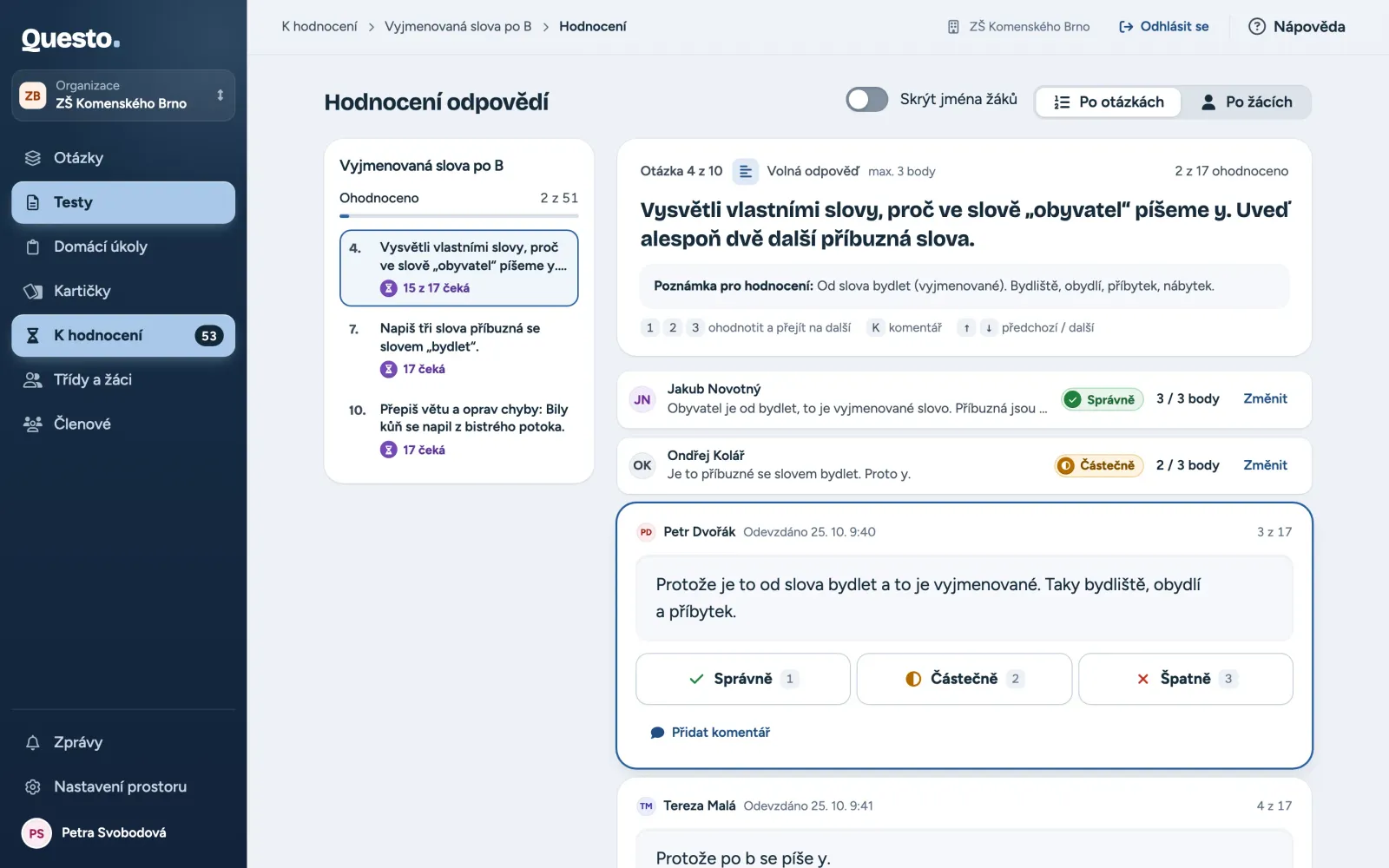
Vlevo je vidět, kolik je ohodnoceno a co ještě čeká u každé otázky (nebo žáka); kliknutím otevřete jinou. Po poslední odpovědi se sama otevře další otázka nebo další žák. Tlačítkem pod odpověďmi tam přejdete hned. Pokud na vás čeká něco i v jiných testech, stránka to ukáže v části „Čeká i v dalších testech“.
Na počítači můžete hodnotit klávesami: 1 Správně, 2 Částečně, 3 Špatně, K komentář a šipky nahoru a dolů pro předchozí a další odpověď. Po 1 a 3 se otevře další odpověď, po 2 zadáte body.
Na telefonu hodnotíte jednu odpověď po druhé s velkými tlačítky. Předchozí a Přeskočit vás posunou bez hodnocení, u částečné odpovědi uložíte body tlačítkem Uložit … a další. V nabídce Možnosti hodnocení skryjete nebo zobrazíte jména, přepnete procházení po otázkách a po žácích nebo přejdete na jinou otázku či žáka. Tlačítkem Ukončit se vrátíte na výsledky testu.
Dokončení hodnocení
Žák uvidí výsledek a vaše komentáře, až hodnocení dokončíte. Když jsou ohodnocené všechny odpovědi, stránka napíše „Hodnocení čeká na potvrzení“ a ukáže žáky připravené k dokončení.
- Pokud chcete, tlačítkem Projít si odpovědi žáka ještě prohlédnete.
- Klikněte na Dokončit hodnocení (tlačítko ukazuje, kolika žákům).
Žáci pak výsledky vidí v aplikaci. Hodnocení můžete i potom změnit; žák uvidí nový výsledek.
Odpovědi jednoho žáka a přepsání výsledku
Na stránce žáka (ve výsledcích testu tlačítko Ohodnotit nebo Zobrazit) hodnotíte všechny jeho odpovědi naráz:
- Záložkou K hodnocení zobrazte jen odpovědi, které čekají na vás.
- Ohodnoťte volné odpovědi a kresby (Správně, Částečně, Špatně, případně komentář).
- Pokud chcete, napište pod otázkami „Celkový komentář pro žáka“. Ukládá se sám.
- Vpravo klikněte na Dokončit hodnocení. Dokud něco zbývá ohodnotit, tlačítko nejde použít a žák vidí stav „Čeká na hodnocení“.
Když zaškrtnete „Potom otevřít dalšího čekajícího žáka“, otevře se po dokončení rovnou další žák.
U otázky, kterou Questo vyhodnotilo samo, otevřete menu Možnosti otázky a zvolte Přepsat výsledek. Přepsáním změníte body jen tomuto žákovi. Ve stejném menu otázku otevřete v její sadě (Zobrazit otázku v sadě).
K hodnocení
Položka K hodnocení v levé navigaci shromažďuje všechno, co na vás čeká: volné odpovědi z testů a odevzdané domácí úkoly. Počet čekajících je vidět i u položky v navigaci. Jsou tu vaše testy a domácí úkoly, tedy ty, které jste vytvořili.
- Nahoře je počet čekajících odpovědí z testů a odevzdaných domácích úkolů. Začít od nejstaršího otevře hodnocení toho, co čeká nejdéle.
- Záložky Vše, Testy a Domácí úkoly určují, co se zobrazí.
- Řazení: „Nejstarší první“, „Podle termínu“, nebo „Nejvíc čekajících“.
- Každý řádek je jeden test nebo domácí úkol s počtem čekajících odpovědí či prací. U testu, kde už je všechno ohodnocené, je napsáno, kolik žáků čeká na potvrzení výsledku. Kliknutím nebo tlačítkem Hodnotit otevřete jeho hodnocení.
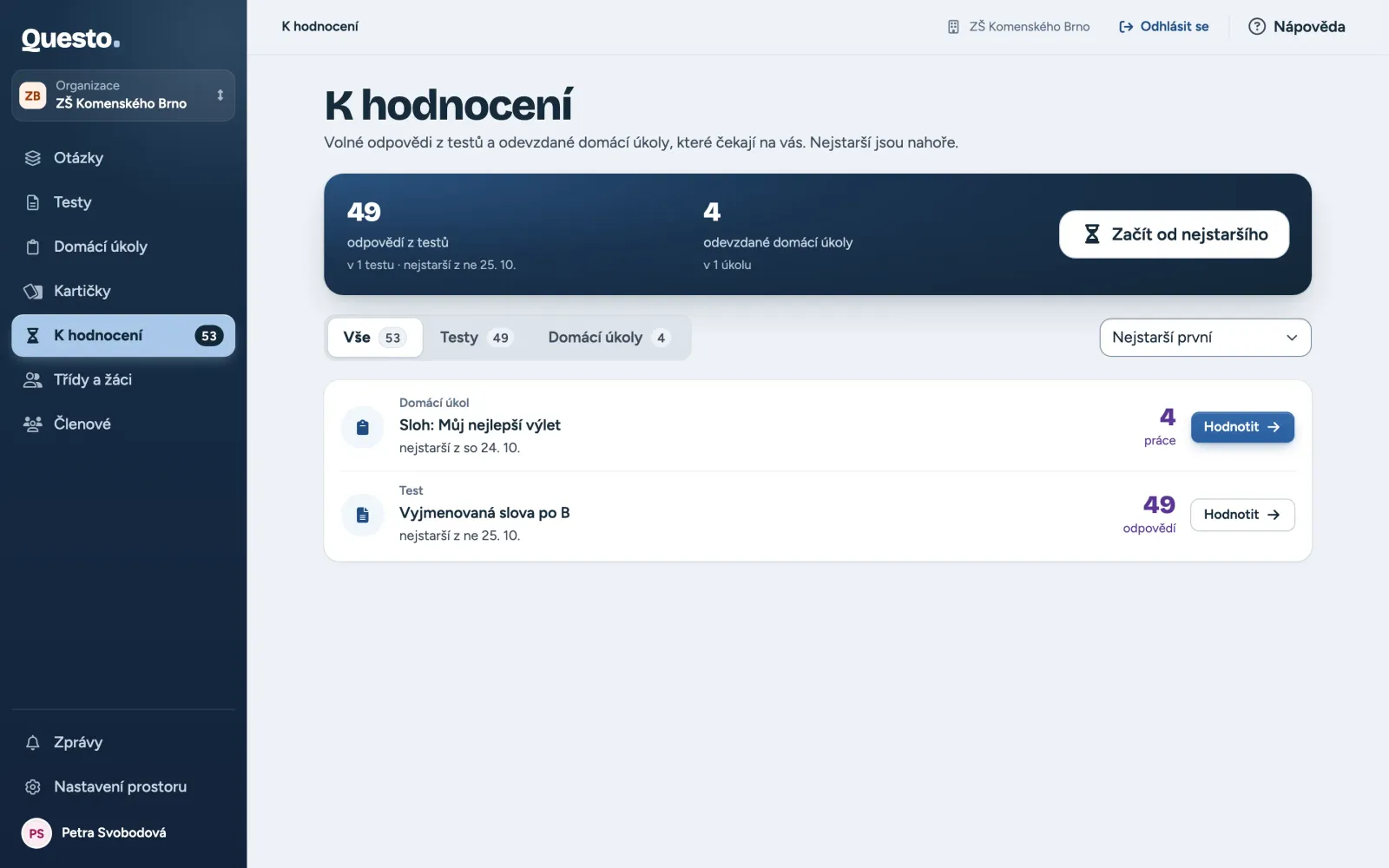
Když je všechno ohodnocené, seznam je prázdný. Jak se kontrolují odevzdané domácí úkoly, popisuje návod ke kontrole úkolů.
Kdy žáci uvidí výsledky
Záleží na tom, co jste nastavili při skládání testu v části „Kdy žáci uvidí výsledky“ (viz Sestavení testu):
- „Hned po odevzdání“: test bez volných odpovědí je vyhodnocený hned po odevzdání. Volné odpovědi se doplní, až je ohodnotíte a hodnocení dokončíte.
- „Až po kontrole učitelem“: každý odevzdaný test čeká na vás, i když ho Questo vyhodnotilo celé samo. Žák výsledek uvidí, až hodnocení dokončíte.
- „Až odevzdají všichni“: výsledky se zveřejní všem najednou, až test odevzdá poslední žák, nebo až test uzavřete. Volné odpovědi můžete hodnotit už předtím.