Úprava balíčku
Jak založit balíček kartiček, vložit seznam kartiček, napsat kartičky ručně s obrázkem nebo nahrávkou, nechat je připravit AI a nastavit směr procvičování.
Na této stránce7
V editoru balíčku připravíte kartičky a nastavíte balíček. Kartičky přidáte třemi způsoby: vložením seznamu, ručně, nebo pomocí AI. Co se s balíčkem děje potom, jak ho zadat nebo nabídnout žákům a co uvidíte o jejich postupu, popisuje návod Kartičky.
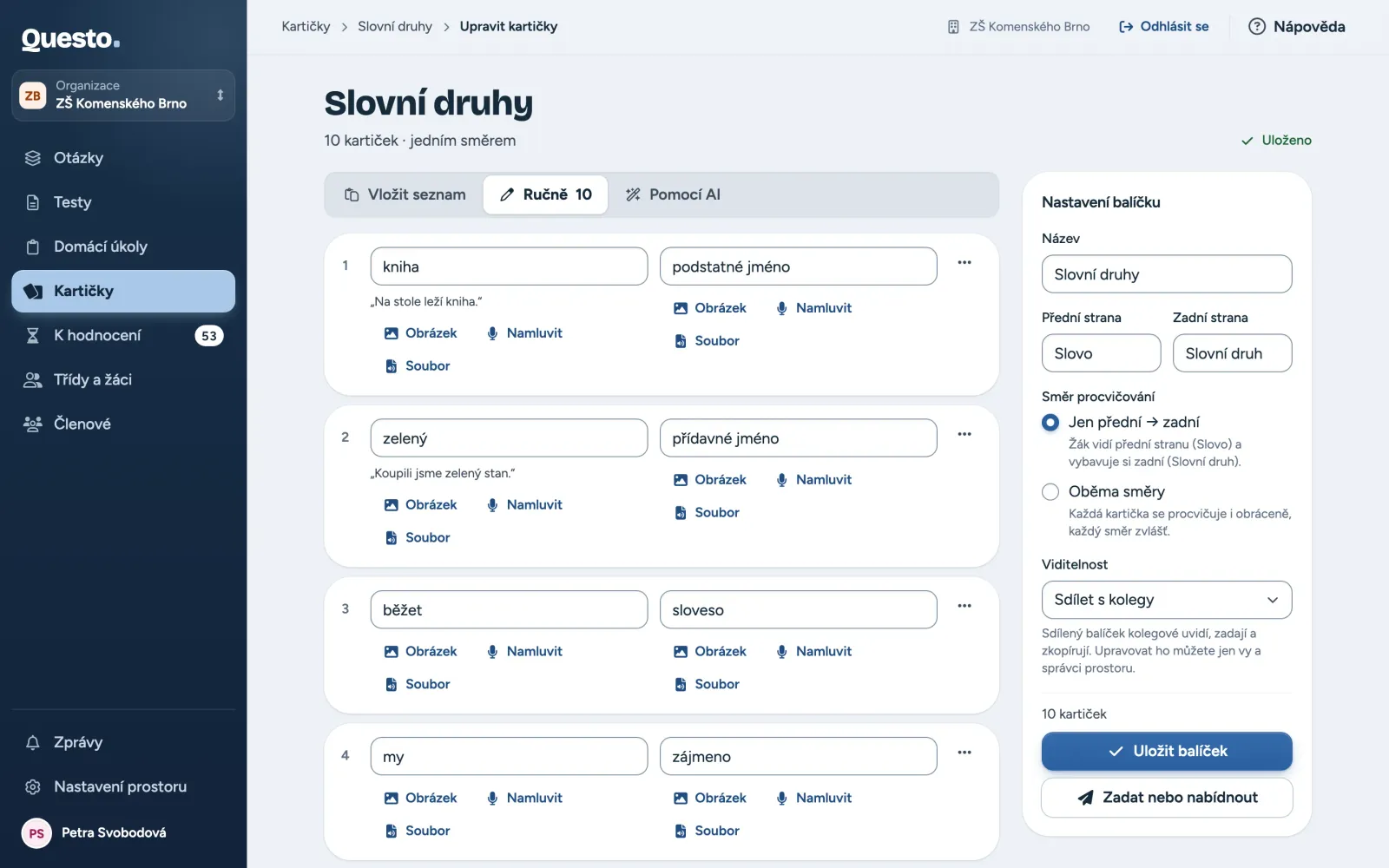
Nový balíček
- Otevřete Kartičky a klikněte na Nový balíček.
- V panelu „Nastavení balíčku“ vpravo vyplňte „Název“, třeba „Unit 5 - Travel“.
- Pojmenujte strany kartiček v polích „Přední strana“ a „Zadní strana“, třeba „Anglicky“ a „Česky“. Předvyplněné je „Slovo“ a „Překlad“.
- Přidejte kartičky jedním ze způsobů v záložkách Vložit seznam, Ručně a Pomocí AI (viz níže).
- Klikněte na Uložit balíček.
Na tarifu Zdarma vidíte pod názvem stránky, kolikátý balíček z povolených zakládáte. Když je limit vyčerpaný, nový balíček neuložíte. Víc v návodu Kartičky.
Vložení seznamu
Nejrychlejší cesta, když slovíčka už máte ve Wordu, v Excelu nebo v Quizletu.
- Otevřete záložku Vložit seznam.
- Do pole „Seznam kartiček“ vložte řádky. Na každém řádku je jedna kartička: přední strana, oddělovač a zadní strana, třeba „luggage - zavazadla“.
- Questo samo rozpozná oddělovač (tabulátor z Excelu, pomlčku, středník nebo čárku) a napíše, co našlo. Když se splete, vyberte ho v poli „Oddělovač“.
- V Náhledu zkontrolujte rozpoznané kartičky. Řádek, který se nepodařilo rozdělit, opravte přímo v náhledu, nebo ho vynechte.
- Klikněte na Přidat 24 kartiček (s počtem rozpoznaných kartiček).
Kartičky se přidají a balíček se hned uloží. Editor pak přepne na záložku Ručně, kde kartičky dál upravíte. Řádek k opravě se nepřidá, dokud ho neopravíte nebo nevynecháte. Jedna strana kartičky může mít nejvýš 500 znaků.
Název balíčku a názvy stran vyplňte dřív, než kartičky přidáte. Bez nich se balíček uložit nedá.
Ruční psaní
V záložce Ručně je každá kartička jeden řádek se dvěma stranami.
- Klikněte na Přidat kartičku a napište přední a zadní stranu.
- Ke každé straně můžete přidat Obrázek, nahrávku přes Namluvit (nahrává mikrofonem v prohlížeči, ukončíte ji tlačítkem Zastavit), nebo zvuk ze souboru tlačítkem Soubor. Strana může mít jen obrázek nebo jen nahrávku, bez textu.
- Klávesa Enter v zadní straně přidá další kartičku, Tab přejde na druhou stranu a Alt se šipkou nahoru nebo dolů kartičku přesune.
- Nakonec klikněte na Uložit balíček.
Tlačítko se třemi tečkami u kartičky nabízí Posunout nahoru, Posunout dolů, Prohodit strany a Smazat kartičku.
Změny v záložce Ručně se neukládají samy. Dokud nekliknete na Uložit balíček, vidíte nahoře „Neuložené změny“ a při zavření stránky se prohlížeč zeptá. Když má některá kartička vyplněnou jen jednu stranu, balíček se neuloží, dokud druhou stranu nedoplníte nebo kartičku nesmažete.
Pomocí AI
Vytvoření pomocí AI je v placených tarifech. Na tarifu Zdarma záložka ukáže, co AI umí, a cestu k tarifům. Vložení seznamu i ruční psaní fungují bez omezení.
- Otevřete záložku Pomocí AI.
- V části „Z čeho vytvořit“ vyberte „Podle tématu“, nebo „Z vloženého textu“.
- U tématu napište „Téma“ (čím přesněji, tím lepší kartičky), vyberte „Úroveň“ (A1 až C2, nebo bez úrovně), „Počet kartiček“ (nejvýš 50 najednou) a druh kartiček v poli „Kartička“: „Slovo → překlad“, „Pojem → definice“, nebo „Otázka → odpověď“. U textu ho vložte do pole „Text“ a AI z něj připraví kartičky.
- Klikněte na Vytvořit kartičky.
- V seznamu „Ke kontrole“ kartičky projděte. Kteroukoli můžete upravit, nebo odškrtnout. Kartičky, které už v balíčku jsou, jsou odškrtnuté předem a mají u sebe „Už je v balíčku“.
- Klikněte na Uložit 20 kartiček (s počtem vybraných kartiček).
Vybrané kartičky se přidají a balíček se hned uloží, odškrtnuté se neuloží. Tlačítkem Vytvořit znovu necháte AI zkusit to ještě jednou, Zpět k zadání vás vrátí k tématu. AI píše každou stranu v jazyce podle jejího názvu v nastavení balíčku (třeba „Anglicky“ a „Česky“), proto názvy stran vyplňte předem. Záložka také ukazuje, kolik procent měsíčního objemu AI je využito.
AI se může splést. Kartičky před uložením vždycky zkontrolujte.
Nastavení balíčku
- „Název“ balíčku vidí žáci v Kartičkách.
- „Přední strana“ a „Zadní strana“ pojmenují strany kartiček, žáci je vidí při procvičování.
- „Směr procvičování“: „Jen přední → zadní“ (žák vidí přední stranu a vybavuje si zadní), nebo „Oběma směry“ (každá kartička se procvičuje i obráceně, každý směr zvlášť).
- „Viditelnost“ v organizaci: „Jen vy a správci prostoru“, nebo „Sdílet s kolegy“. Nesdílený balíček vidíte jen vy, vlastník a správci. Sdílený balíček kolegové uvidí, zadají a zkopírují. Upravovat ho můžete jen vy, vlastník a správci. V osobním prostoru balíček vidíte jen vy.
Uložení a dání žákům
Dole v panelu nastavení je počet kartiček (a kolik z nich má nahrávku nebo obrázek) a dvě tlačítka:
- Uložit balíček uloží změny. Nový balíček se uloží poprvé a editor zůstane otevřený.
- Zadat nebo nabídnout balíček uloží, otevře jeho detail a v něm okno pro výběr tříd a žáků. Jak dál, popisuje návod Kartičky.
Balíček může mít nejvýš 500 kartiček. Než balíček uložíte, počkejte, až se nahrají obrázky a nahrávky.
Úprava balíčku, který žáci mají
Balíček můžete upravovat, i když ho žáci procvičují. V detailu balíčku klikněte na Upravit kartičky.
- Změněná kartička si postup žáků ponechá.
- Nová kartička se žákům objeví při dalším procvičování.
- Smazaná kartička žákům z procvičování zmizí i s jejich postupem u ní.
Upravit balíček může jeho autor a v organizaci vlastník a správci. Ostatním editor ukáže, že balíček upravit nemůžou. Můžou si ho ale prohlédnout, zadat, nabídnout, nebo zduplikovat a upravit kopii.