Kartičky
Balíčky kartiček na procvičování slovíček a pojmů - seznam a detail balíčku, zadání s cílem, nebo nabídnutí k samostudiu, co uvidíte o postupu žáků a limity tarifu.
Na této stránce8
Kartička má přední a zadní stranu: slovo a překlad, pojem a význam, rok a událost. Kartičky skládáte do balíčků a dáváte je žákům. Žáci je procvičují v aplikaci pár minut denně, po otočení kartičky ohodnotí, jak jim to šlo, a Questo hlídá, kdy kterou kartičku zopakovat. Jak balíček vytvořit a přidat do něj kartičky, popisuje návod Úprava balíčku.
Seznam balíčků
Otevřete Kartičky v levé navigaci.
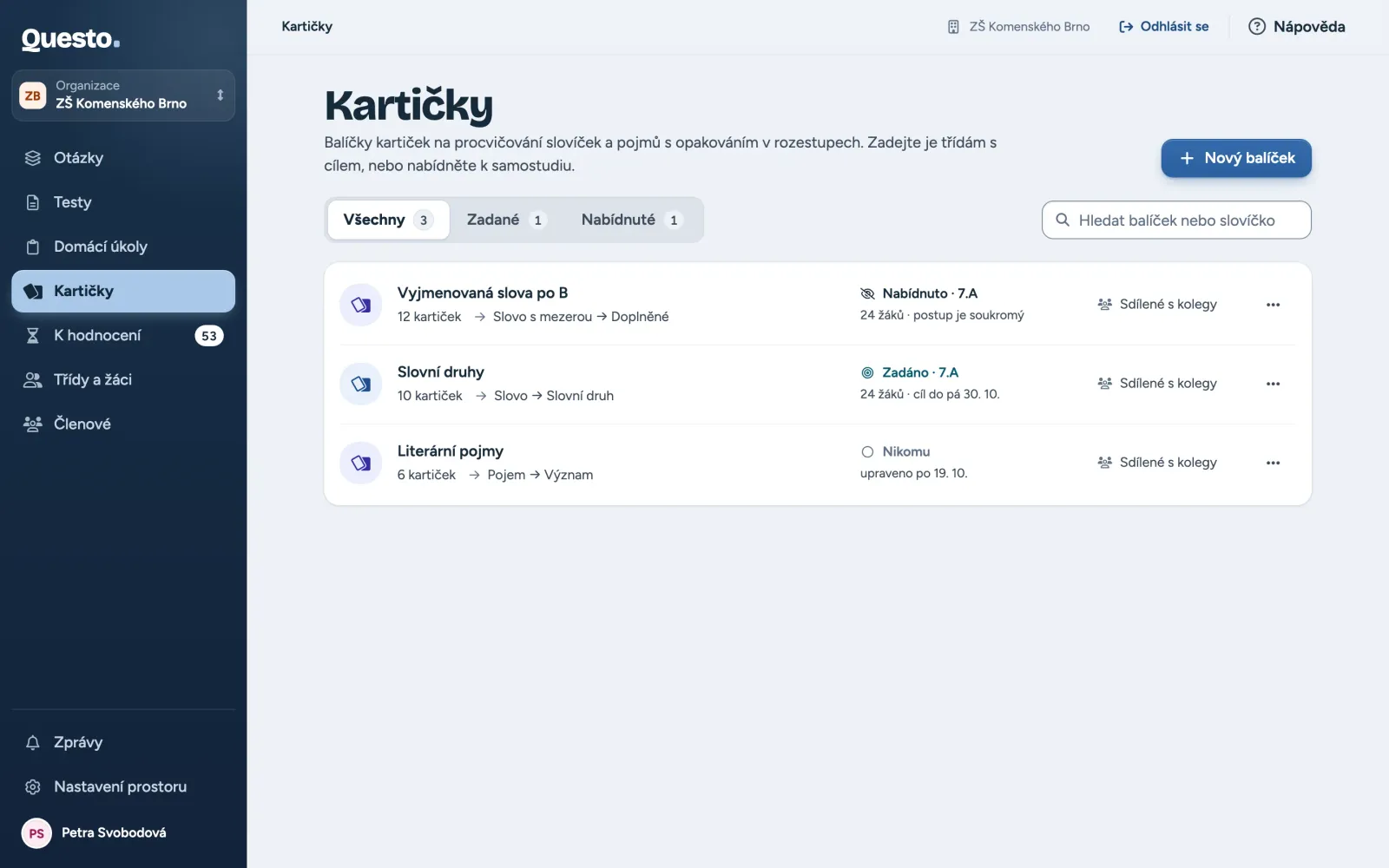
- Nový balíček vpravo nahoře otevře editor.
- Záložky Všechny, Zadané a Nabídnuté filtrují balíčky podle toho, jak jsou dané žákům.
- Hledání najde balíček podle názvu i podle textu na kartičkách.
- Řádek balíčku ukazuje počet kartiček, směr procvičování (třeba „Slovo → Překlad“, nebo oba směry), komu je balíček zadaný nebo nabídnutý a kolika žákům. U zadaného balíčku je i cíl s termínem, u nabídnutého „postup je soukromý“. V organizaci je vidět, jestli je balíček sdílený s kolegy, a u cizího balíčku jméno autora.
Kliknutím balíček otevřete. Pod třemi tečkami najdete Zadat nebo nabídnout, Komu je balíček dán, Upravit kartičky, Duplikovat a Smazat.
Dokud v prostoru žádný balíček není, stránka nabídne tři způsoby, jak začít: Vložit seznam, Napsat ručně a Vytvořit pomocí AI.
Limity tarifu
Na tarifu Zdarma je nad seznamem přehled Limity tarifu: kolik balíčků v prostoru máte z kolika a kolik odeslání je tento měsíc využito.
- Balíčky se počítají celkem, ne za měsíc. Když je limit vyčerpaný, nový balíček ani kopii nezaložíte. Všechny existující balíčky ale fungují dál: žáci je procvičují a vy je můžete upravovat, zadávat i nabízet. Smazáním balíčku místo uvolníte.
- Zadání balíčku čerpá jedno odeslání na žáka, stejně jako test nebo domácí úkol. Nabídnutí k samostudiu nic nečerpá.
- Vytvoření pomocí AI je v placených tarifech.
Když je prostor jen ke čtení (skončil tarif nebo zkušební doba), nové balíčky, zadání ani nabídnutí nejdou. Žáci dál procvičují všechny balíčky, které už mají, a jejich postup se ukládá.
Detail balíčku
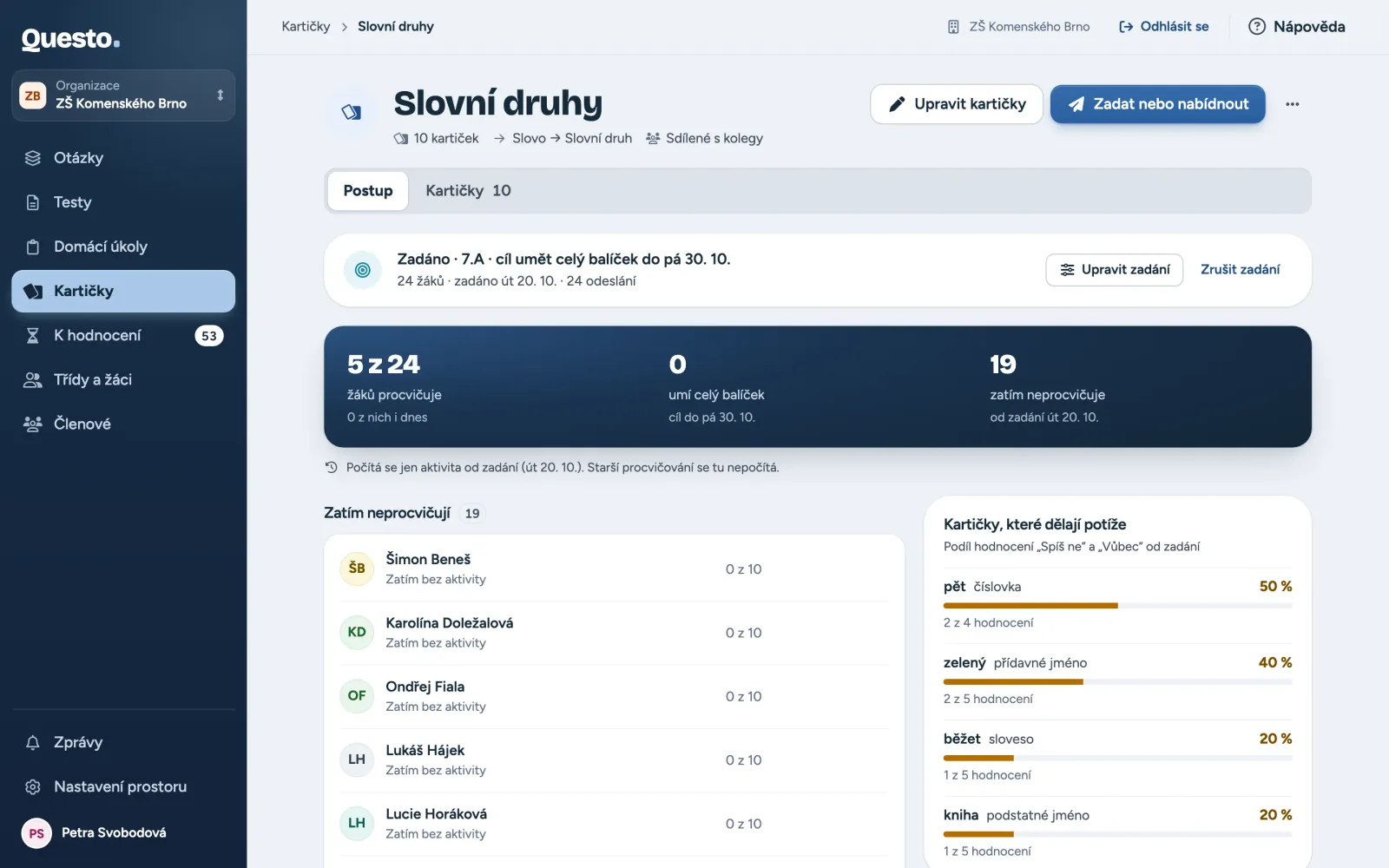
V hlavičce je počet kartiček, směr procvičování a v organizaci viditelnost a autor. Vpravo jsou tlačítka Upravit kartičky (jen pro autora, vlastníka a správce), Zadat nebo nabídnout a tři tečky s dalšími akcemi.
Detail má dvě záložky:
- Postup ukazuje, komu je balíček dán a jak žákům jde procvičování (viz níže). Když balíček zatím nikdo nemá, je tu tlačítko Zadat nebo nabídnout.
- Kartičky je celý balíček v pořadí. Kliknutím kartičku otevřete tak, jak ji vidí žák. Kliknutím nebo mezerníkem ji otočíte, tlačítky Předchozí a Další listujete.

Zadat, nebo nabídnout
Balíček můžete žákům dát dvěma způsoby:
- Zadat: volitelně s cílem „umět celý balíček do termínu“. Uvidíte, kdo procvičuje, jak blízko je cíli a které kartičky dělají potíže. Čerpá 1 odeslání na žáka. Žáci dostanou zprávu v aplikaci a e-mail.
- Nabídnout k samostudiu: balíček se žákům jen objeví v Kartičkách, bez cíle. Zprávu ani e-mail o něm nedostanou. Nic nečerpá. Postup žáků zůstane soukromý, neuvidíte ho ani později.
- V detailu balíčku klikněte na Zadat nebo nabídnout. Balíček musí mít aspoň jednu kartičku.
- Do pole „Komu balíček dáte“ napište třídu, jméno žáka nebo e-mail a vyberte z nabídky, stejně jako u testů. Kdo balíček už má, ten ho znovu nedostane.
- V části „Jak balíček dát“ vyberte „Zadat“, nebo „Nabídnout k samostudiu“.
- U zadání vyberte „Cíl“: umět celý balíček do termínu (s datem v poli „Termín“), nebo bez cíle, jen procvičovat.
- Ve Shrnutí zkontrolujte, komu balíček přijde, a klikněte na tlačítko s počtem, třeba Zadat 24 žákům.
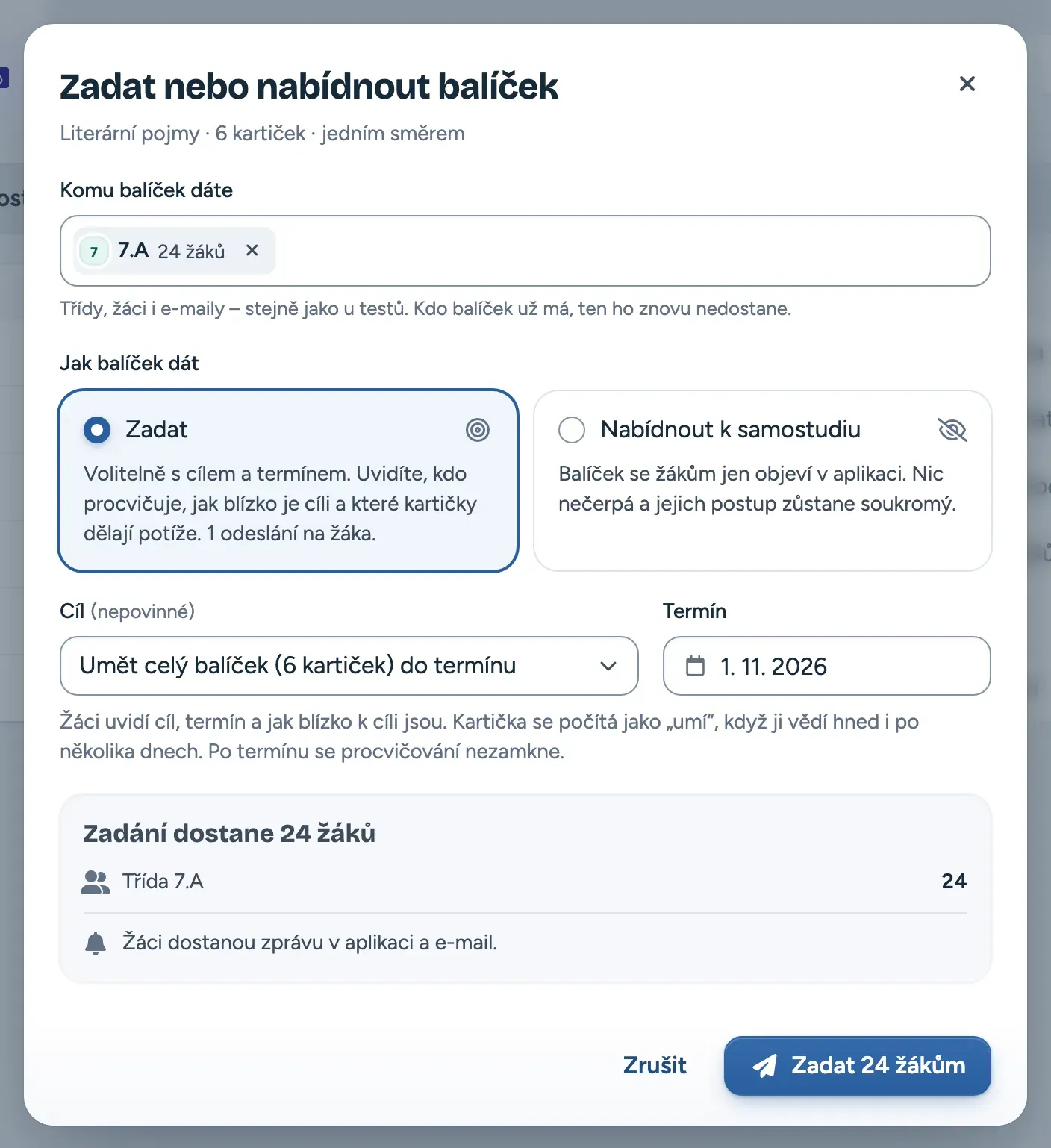
Cíl je umět celý balíček do konce zvoleného dne. Kartička se počítá jako „umí“, když ji žák ví hned i po několika dnech. Po termínu se procvičování nezamkne.
Nestačí odeslání na zadání? Okno to řekne a nabídne Nabídnout místo toho. Žáci můžou procvičovat hned, jen neuvidíte jejich postup.
Postup žáků u zadaného balíčku
Záložka Postup u zadaného balíčku ukazuje:
- kolik žáků procvičuje a kolik z nich i dnes, kolik umí celý balíček a kolik zatím neprocvičuje,
- seznam žáků rozdělený na „Zatím neprocvičují“ a „Procvičují“, u každého kolik kartiček umí a kolik kol procvičování má za sebou,
- „Kartičky, které dělají potíže“: podíl hodnocení „Spíš ne“ a „Vůbec“ u každé kartičky. U balíčku procvičovaného oběma směry je vidět, když dělá potíže hlavně obrácený směr.
Kliknutím na žáka otevřete jeho postup: kolik z balíčku umí, aktivitu po dnech a kartičky, se kterými má nejvíc potíží.
Počítá se jen aktivita od zadání. Co žák procvičoval dřív, třeba z nabídnutého balíčku, se tu nepočítá. Když je balíček zadaný víckrát (třeba dvěma třídám zvlášť), vyberte v poli „Zobrazit postup pro“, čí postup chcete vidět.
Nabídnutý balíček a soukromí
U nabídnutého balíčku neuvidíte, kdo procvičuje ani jak mu to jde, a to ani později. Žáci to vědí: v Kartičkách mají u balíčku větu, že jejich postup nevidíte. Okno nabídnutí vám tu větu ukáže předem.
Chcete postup sledovat? Na záložce Postup klikněte na Zadat místo nabídnutí. Zadání čerpá odeslání (1 na žáka) a žáci uvidí, že je balíček zadaný. Počítá se jen procvičování od zadání.
Změna a zrušení zadání
Shrnutí nahoře na záložce Postup ukazuje, komu je balíček dán a od kdy. Má dvě tlačítka:
- Upravit zadání (nebo Upravit nabídnutí): změníte cíl a termín, přidáte nebo odeberete žáky a zadání změníte na nabídnutí a naopak. Úprava cíle nebo termínu nic nečerpá, noví žáci v zadání ano. Odebraným žákům balíček zmizí, jejich postup zůstane uložený.
- Zrušit zadání (nebo Zrušit nabídnutí): balíček žákům zmizí z Kartiček. Jejich postup zůstane uložený, a když balíček dostanou znovu, navážou. Místo zrušení můžete zaškrtnout, že balíček zůstane žákům nabídnutý k samostudiu.
Všechna zadání a nabídnutí balíčku najdete pod třemi tečkami v Komu je balíček dán. Tlačítkem Dát dalším tam balíček dáte dalším žákům.
Použitá odeslání se při zrušení zadání ani při změně na nabídnutí nevracejí.
Sdílení a smazání
V organizaci může být balíček sdílený s kolegy. Sdílený balíček kolegové vidí, můžou ho zadat i nabídnout svým žákům a zkopírovat přes Duplikovat. Upravovat ho může jen autor, vlastník a správci. Kopie je nový balíček, který nikdo nemá, a na tarifu Zdarma se počítá do limitu balíčků.
Smazat smaže balíček se všemi kartičkami. Žákům, kteří ho mají, zmizí i s jejich postupem. Když je balíček někomu dán, potvrďte smazání napsáním jeho názvu.
Jak kartičky přidat a nastavit balíček, popisuje návod Úprava balíčku.