Domácí úkoly
Přehled domácích úkolů, co ukazuje detail zadaného úkolu a co s úkolem jde dělat dál - zadat dalším žákům, posunout termín, uzavřít.
Na této stránce6
Domácí úkol je zadání, které napíšete jednou a pošlete třídě nebo vybraným žákům. Žáci odevzdají text nebo soubory, nejčastěji fotku sešitu, a vy jejich práci přijmete, vrátíte k přepracování, nebo zamítnete. Tento návod popisuje stránku Domácí úkoly a detail zadaného úkolu. Jak úkol napsat a zadat, najdete v návodu Zadání úkolu, jak odevzdanou práci ohodnotit, v návodu Kontrola úkolů.
Přehled úkolů
Otevřete Domácí úkoly v levé navigaci.
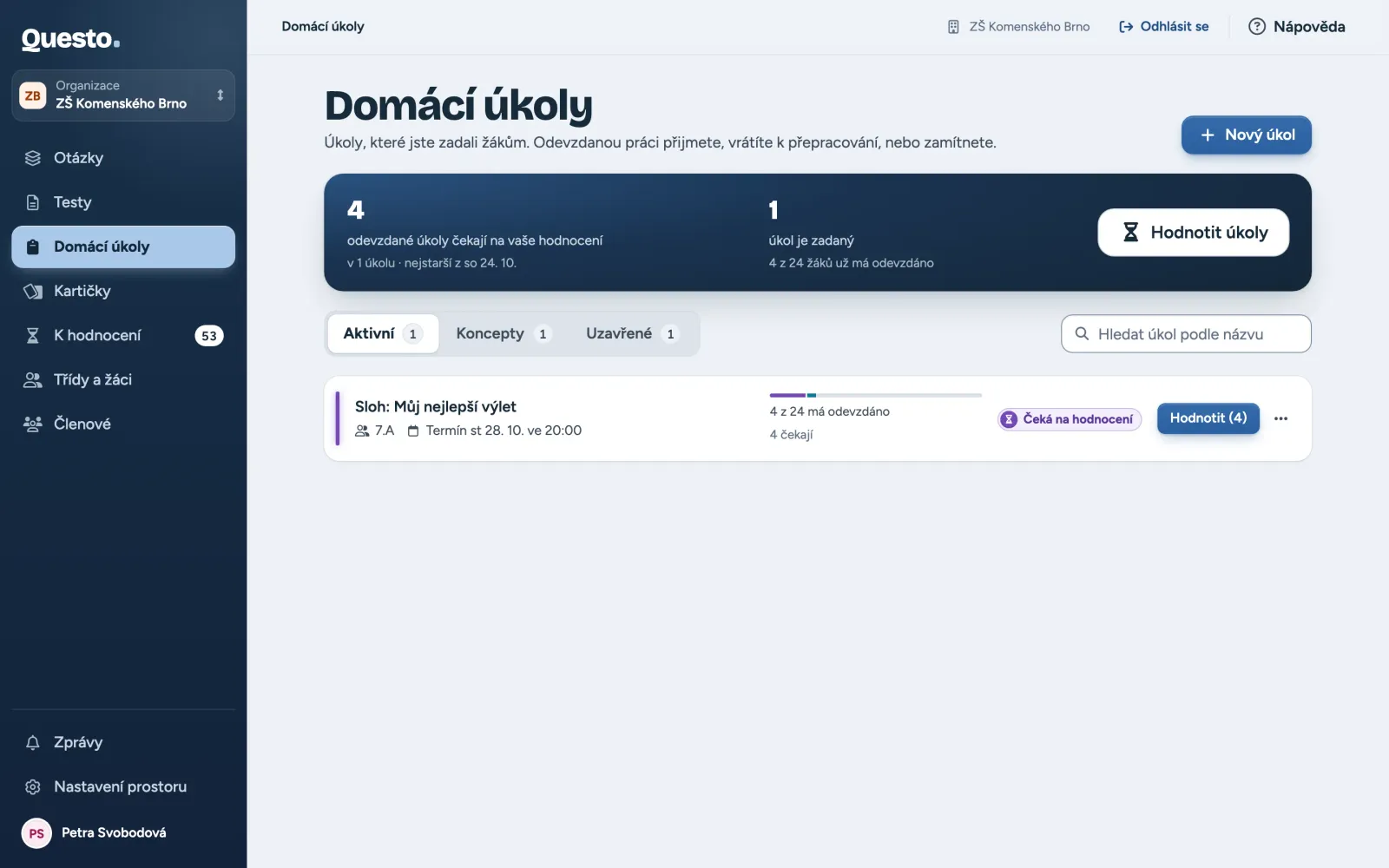
- Nahoře vidíte, kolik odevzdaných úkolů čeká na vaše hodnocení a kolik úkolů je právě zadaných. Když něco čeká, tlačítko Hodnotit úkoly vás vezme na stránku K hodnocení.
- Záložky dělí úkoly podle stavu: Aktivní jsou zadané a žáci je odevzdávají, Koncepty zatím nikdo nedostal a do Uzavřených už žáci nic neodevzdají.
- Hledání najde úkol podle názvu ve všech třech záložkách. Počty u záložek ukazují, kolik úkolů hledání odpovídá.
- Řádek úkolu ukazuje, komu je úkol zadaný (třídy nebo počet žáků), termín, přílohy a kolik žáků už odevzdalo. Pod pruhem je rozpis: kolik prací čeká, kolik je přijatých, vrácených a zamítnutých. Úkol po termínu má termín červeně.
Tlačítko na konci řádku se mění podle toho, co je potřeba: Hodnotit (3), když práce čekají na hodnocení, Upravit u konceptu, Detail u zadaného úkolu a Výsledky u uzavřeného. Kliknutím kamkoli jinam na řádek úkol otevřete. Koncept se otevře v editoru, zadaný úkol v detailu.
Na telefonu je každý úkol karta se stavem, termínem a pruhem odevzdání.
Nový úkol začnete tlačítkem Nový úkol vpravo nahoře. Když v prostoru ještě žádný úkol není, stránka místo seznamu ukáže tři kroky, jak úkoly fungují, a tlačítko Vytvořit první úkol.
Detail zadaného úkolu
Detail ukazuje jeden zadaný úkol: kdo ho má, kdo už odevzdal a co čeká na vás.
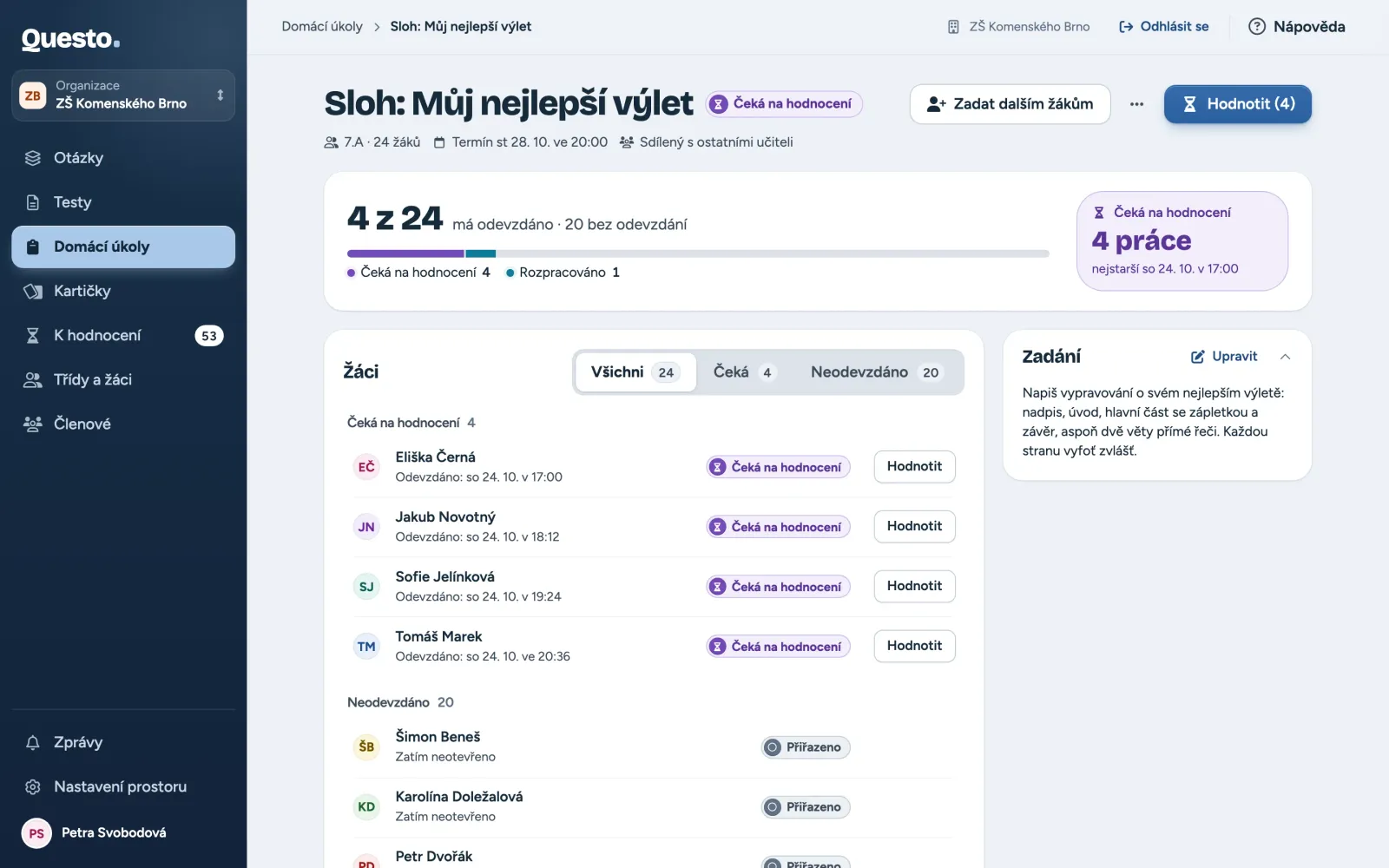
- Hlavička má název, stav úkolu, komu je zadaný a termín. V organizaci je vidět i to, jestli je úkol soukromý, nebo sdílený s ostatními učiteli.
- Stav odevzdání ukazuje, kolik žáků z celkového počtu má odevzdáno, kolik odevzdalo po termínu a kolik ještě neodevzdalo. Barvy v pruhu odpovídají stavům prací. Vpravo je počet prací, které čekají na hodnocení, a kdy přišla nejstarší z nich.
- „Žáci“ jsou seřazení podle toho, co s nimi máte udělat: nahoře „Čeká na hodnocení“ (nejstarší odevzdání první), pak „Vráceno k přepracování“, „Neodevzdáno“, „Přijato“ a „Zamítnuto“. U každého žáka je stav, případně značka po termínu, a datum odevzdání. Přijaté a zamítnuté práce jsou sbalené, zbytek zobrazíte tlačítkem pod skupinou.
- Filtr nad seznamem přepíná mezi Všichni, Čeká a Neodevzdáno.
- „Zadání“ vpravo ukazuje text a přílohy tak, jak je vidí žáci. Tlačítkem Upravit zadání změníte i u už zadaného úkolu.
Kliknutím na žáka s odevzdanou prací tuto práci otevřete. U čekající práce je tlačítko Hodnotit, u ohodnocené Zobrazit. Tlačítko Hodnotit (3) v hlavičce otevře nejstarší čekající práci tohoto úkolu. Co dál, popisuje návod Kontrola úkolů.
U žáka s rozepsaným úkolem stojí „Má rozpracovaný koncept“, u žáka, který úkol ještě neotevřel, „Zatím neotevřeno“. Rozepsanou práci uvidíte až po odevzdání.
Akce s úkolem
V detailu je vpravo nahoře tlačítko Zadat dalším žákům (u úkolu, který můžete měnit) a tlačítko se třemi tečkami. Stejnou nabídku má každý řádek v seznamu úkolů. Podle stavu úkolu v ní najdete:
- Zadat dalším žákům pošle úkol dalším třídám nebo žákům. Kdo ho už má, ten ho znovu nedostane. U konceptu je místo toho Zadat žákům.
- Upravit zadání otevře editor. Změny se ukládají samy a žáci je uvidí hned.
- Posunout termín změní termín pro všechny žáky, nebo ho zruší. Odevzdání se pak posoudí podle nového termínu: kdo odevzdal před ním, už není po termínu.
- Duplikovat vytvoří kopii s názvem, zadáním, přílohami a viditelností, ale bez termínu a bez žáků. Kopie se otevře v editoru jako koncept. Hodí se pro další třídu nebo další rok.
- Uzavřít úkol ukončí odevzdávání (viz níže).
- Smazat úkol úkol smaže natrvalo.
Zadat dalším žákům, upravit, posunout termín, uzavřít a smazat může úkol jeho autor a v organizaci také vlastník a správci. Ostatní učitelé sdílený úkol vidí a můžou si ho zduplikovat a kopii zadat svým žákům.
Uzavření úkolu
Uzavřený úkol už žáci nemůžou odevzdat ani opravit. Dialog Uzavřít úkol vypíše, koho se to týká: kdo úkol neodevzdal, komu je vrácený k přepracování a kolik prací ještě čeká na hodnocení. Čekající práce ohodnotíte i po uzavření.
- Otevřete úkol, nebo v seznamu klikněte na tři tečky u úkolu.
- Vyberte Uzavřít úkol.
- Zkontrolujte, koho se uzavření týká, a potvrďte tlačítkem Uzavřít úkol.
Úkol se přesune do záložky Uzavřené, kde ho dál otevřete tlačítkem Výsledky.
Uzavření nejde vrátit. Když chcete žákům jen dát víc času, použijte raději Posunout termín. Po termínu jde odevzdávat dál, práce se jen označí jako po termínu.
Smazání úkolu
Smazáním zmizí zadání a přílohy, odevzdané práce žáků i s fotkami a soubory, vaše komentáře a celá historie odevzdání. Žákům úkol zmizí z přehledu. Dialog přesně vypíše, co se smaže. Když už někdo práci odevzdal, potvrďte smazání napsáním názvu úkolu.
Chcete jen ukončit odevzdávání? Úkol uzavřete. Práce žáků zůstanou a můžete se k nim vrátit.
Kde dál
- Zadání úkolu: zadání, přílohy, termín, viditelnost a zadání žákům.
- Kontrola úkolů: přijetí, vrácení k přepracování a historie odevzdání.