Kontrola úkolů
Jak projít odevzdané domácí úkoly, práci přijmout, vrátit k přepracování s komentářem, nebo zamítnout, a co ukazuje historie odevzdání.
Na této stránce9
Odevzdanou práci žáka si prohlédnete na jedné obrazovce: text, fotky sešitu a soubory, vedle nich zadání, historii a vaše hodnocení. Práci přijmete, vrátíte k přepracování, nebo zamítnete a žák dostane zprávu s výsledkem a vaším komentářem. Jak úkol zadat, popisuje návod Zadání úkolu.
Kde najdete práce k hodnocení
Odevzdaná práce čeká na vás, dokud ji neohodnotíte. Dostanete se k ní několika cestami:
- Domácí úkoly: u úkolu s čekajícími pracemi je tlačítko Hodnotit (3). Otevře nejstarší čekající práci.
- Detail úkolu: tlačítko Hodnotit (3) v hlavičce, nebo Hodnotit u konkrétního žáka.
- K hodnocení v levé navigaci: volné odpovědi z testů a odevzdané domácí úkoly na jednom místě, nejstarší nahoře. Počet čekajících vidíte přímo v navigaci. Záložka Domácí úkoly ukáže jen úkoly. Viz také návod Hodnocení.
- Zprávy: když žák odevzdá, autor úkolu dostane zprávu s odkazem rovnou na jeho práci. Když odevzdají všichni, přijde ještě souhrn.
Stránka K hodnocení a zprávy o odevzdání patří autorovi úkolu. Sdílený úkol kolegy můžete ohodnotit z jeho detailu v Domácích úkolech.
Obrazovka hodnocení
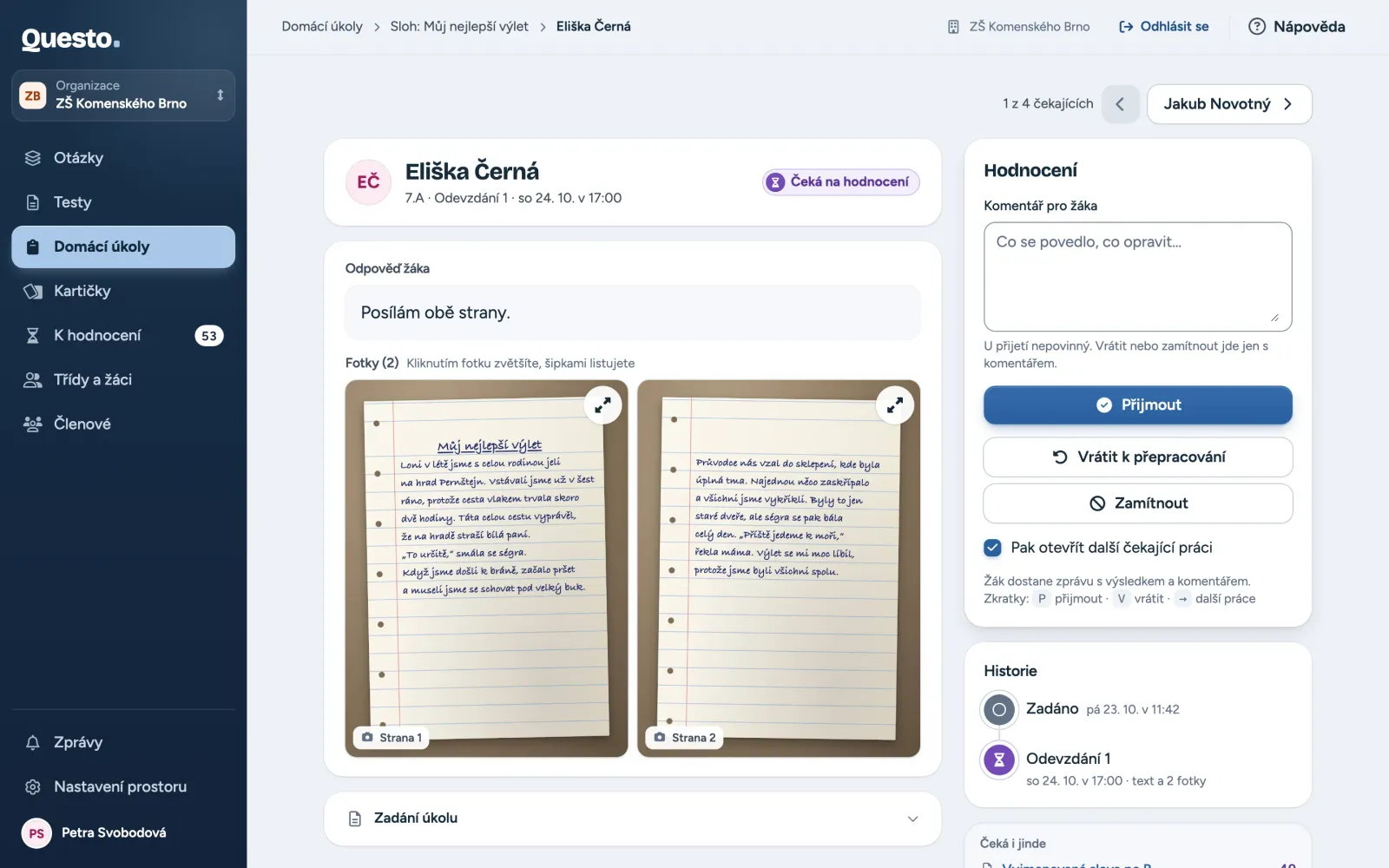
- Nahoře vpravo je, kolikátá čekající práce tohoto úkolu to je, třeba „1 z 5 čekajících“. Šipkou vlevo přejdete na předchozí, tlačítkem se jménem dalšího žáka na další.
- Žák a odevzdání: jméno, třída, kolikáté odevzdání to je a kdy přišlo. Práce po termínu má značku „Po termínu“ a pod ní, o kolik.
- Odevzdaná práce: text žáka a pod ním fotky a soubory. Kliknutím fotku zvětšíte. V prohlížeči fotek listujete šipkami, fotku otočíte nebo přiblížíte.
- „Zadání úkolu“ pod prací rozbalíte, když si chcete zadání připomenout.
- „Hodnocení“ vpravo má komentář pro žáka a tři tlačítka. Pod ním je „Historie“.
Přijetí práce
- Když chcete, napište do pole „Komentář pro žáka“, co se povedlo. U přijetí je komentář nepovinný.
- Klikněte na Přijmout. S napsaným komentářem se tlačítko jmenuje Přijmout s komentářem.
Žák dostane zprávu, že je úkol přijatý, a váš komentář uvidí u úkolu.
Vrácení k přepracování
Když má žák práci opravit nebo doplnit, vraťte mu ji.
- Do pole „Komentář pro žáka“ napište, co má opravit. Bez komentáře úkol vrátit nejde.
- Klikněte na Vrátit k přepracování.
Žák dostane zprávu s vaším komentářem, práci opraví a odevzdá znovu. Pak se znovu objeví mezi čekajícími pracemi. Nad opravenou prací uvidíte svůj komentář k předchozímu odevzdání a tlačítko Zobrazit 1. odevzdání. Fotky, které v předchozím odevzdání nebyly, mají u sebe „nová“.
Zamítnutí
Zamítnutí je pro práci, kterou už nemá smysl opravovat, třeba odevzdanou omylem nebo opsanou.
- Do pole „Komentář pro žáka“ napište, proč práci zamítáte. Bez komentáře zamítnout nejde.
- Klikněte na Zamítnout.
Úkol se pro žáka uzavře jako zamítnutý a znovu ho odevzdat nemůže. Komentář uvidí ve zprávě i u úkolu.
Uložené hodnocení už nejde změnit. Hodnotit jde jen práci, která čeká. Vrácenou práci ohodnotíte znovu, až ji žák opraví a odevzdá.
Další práce a klávesové zkratky
Pod tlačítky je zaškrtávací pole „Pak otevřít další čekající práci“. Se zaškrtnutím se po každém hodnocení sama otevře další práce tohoto úkolu, nejstarší první. Volba se pamatuje, dokud nezavřete okno nebo záložku prohlížeče.
Na počítači můžete hodnotit z klávesnice, když zrovna nepíšete komentář:
- P práci přijme (s komentářem, pokud je napsaný),
- V ji vrátí k přepracování (komentář musí být napsaný, jinak se do pole přesune kurzor),
- šipka doprava a doleva otevře další nebo předchozí čekající práci.
Když s touto volbou ohodnotíte poslední čekající práci, Questo ukáže „Všechny odevzdané práce jsou ohodnocené“ se souhrnem přijatých, vrácených a zamítnutých prací. Pod nadpisem „Čeká i jinde“ jsou další úkoly a testy s čekajícími pracemi. Tlačítkem Zpět na úkol se vrátíte do detailu úkolu.
Historie odevzdání
Panel „Historie“ ukazuje, kdy byl úkol zadán, všechna odevzdání žáka (kdy přišla, co obsahovala, jestli po termínu) a každé hodnocení se jménem učitele, datem a komentářem. Kliknutím na dřívější odevzdání ho zobrazíte. Nahoře se pak ukáže, které odevzdání prohlížíte, a tlačítko Zpět na aktuální odevzdání.
Historii najdete i u práce, která už je ohodnocená: v detailu úkolu klikněte u žáka na Zobrazit.
Na telefonu
Na telefonu je hodnocení v liště dole: tlačítko s bublinou pro komentář, Přijmout, Vrátit k opravě a Zamítnout. Když vracíte nebo zamítáte bez komentáře, otevře se okno s polem „Co má žák opravit?“ nebo „Proč úkol zamítáte?“. Stejná lišta je i v prohlížeči fotek, takže práci ohodnotíte rovnou nad fotkou.
Po uzavření úkolu
Práce, které čekají, ohodnotíte i po uzavření úkolu. Žák, kterému práci po uzavření vrátíte, ji ale už opravit a odevzdat nemůže. Víc o uzavření v návodu Domácí úkoly.