Zadání úkolu
Jak napsat domácí úkol, přiložit pracovní list, nastavit termín a viditelnost a zadat úkol třídě, vybraným žákům nebo na e-mail.
Na této stránce7
Domácí úkol napíšete v editoru: název, zadání, přílohy a termín. Rozepsaný úkol si uložíte jako koncept a žákům ho zadáte, až bude hotový. Přehled úkolů a co se zadaným úkolem jde dělat dál, popisuje návod Domácí úkoly.
Napsání zadání
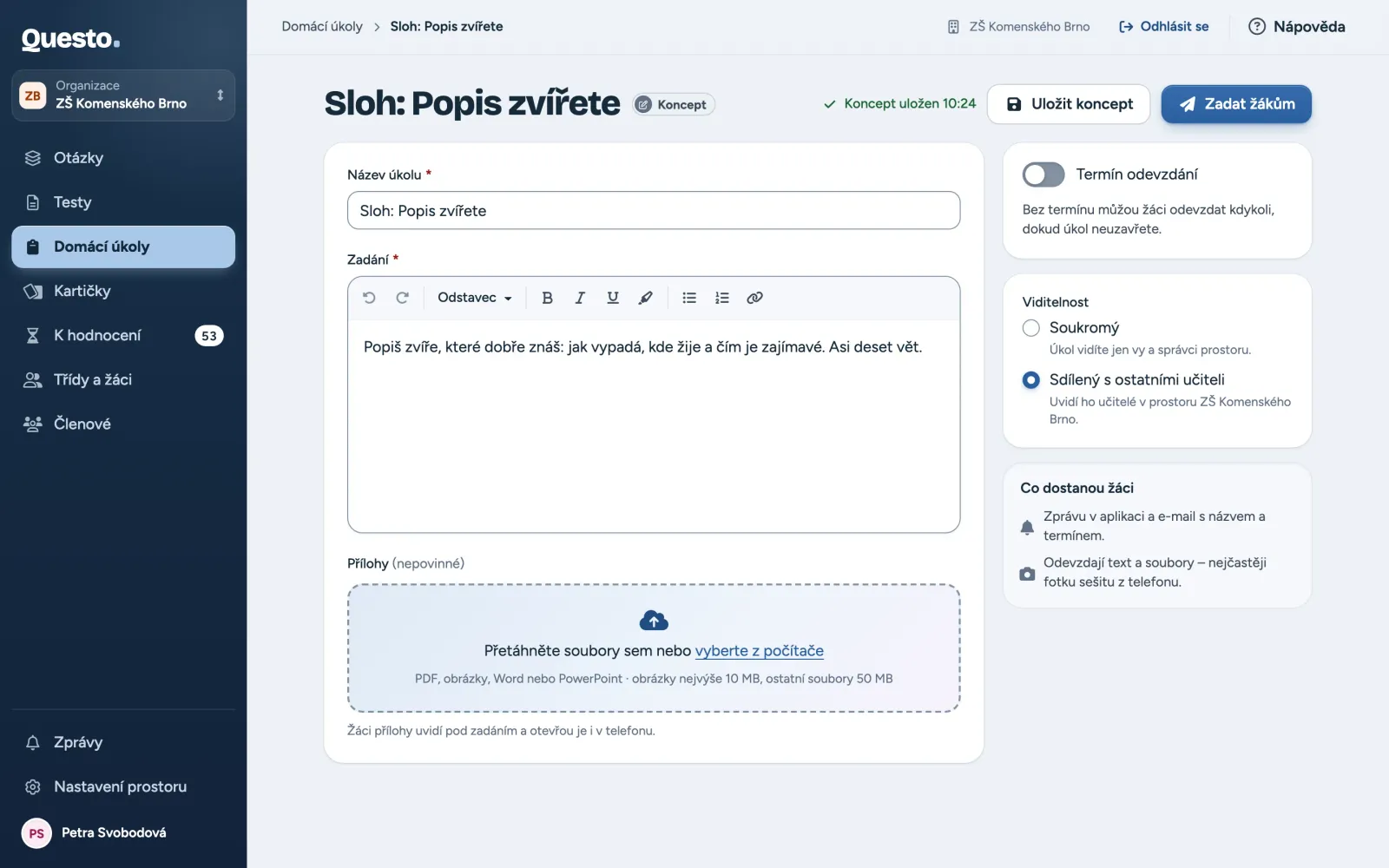
- Otevřete Domácí úkoly a klikněte na Nový úkol.
- Do pole „Název úkolu“ napište, jak se úkol jmenuje, třeba „Sloh: Můj nejlepší výlet“. Žáci ho uvidí v přehledu i v e-mailu.
- Do pole „Zadání“ napište, co mají žáci udělat: postup, rozsah a jak práci odevzdat. Text můžete formátovat.
Název a zadání jsou povinné. Koncept jde uložit i jen s názvem, zadat žákům ale jde jen úkol se zadáním.
Přílohy
K zadání můžete přiložit pracovní list, obrázek nebo PDF. Přílohy jsou nepovinné.
- Přetáhněte soubory do pole pod zadáním, nebo klikněte na vyberte z počítače.
- Počkejte, až se soubory nahrají. Nahraný soubor si můžete otevřít v náhledu, nebo ho zase odebrat.
Nahrát jde PDF, obrázky, Word a PowerPoint. Obrázek může mít nejvýše 10 MB, ostatní soubory 50 MB. Žáci přílohy uvidí pod zadáním a otevřou je i v telefonu.
Je soubor větší? Zmenšete ho, nebo ho nahrajte třeba na školní disk a do zadání vložte odkaz.
Termín odevzdání
Termín je nepovinný.
- Zapněte přepínač „Termín odevzdání“. Questo předvyplní den za týden ve 20:00.
- V poli „Datum a čas“ termín upravte.
Po termínu půjde odevzdávat dál, práce se ale označí jako po termínu a vy uvidíte, o kolik. Bez termínu můžou žáci odevzdat kdykoli, dokud úkol neuzavřete.
Viditelnost
V organizaci rozhodnete, kdo z učitelů úkol uvidí:
- „Soukromý“: úkol vidíte vy. Vlastník a správci organizace vidí všechny úkoly prostoru.
- „Sdílený s ostatními učiteli“: úkol uvidí učitelé organizace a můžou si ho zduplikovat, kopii upravit a zadat svým žákům. Měnit a zadávat originál může jen jeho autor, vlastník a správci.
V osobním prostoru volba není, úkol vidíte jen vy.
Uložení konceptu
Klikněte na Uložit koncept. Úkol se uloží do záložky Koncepty a žáci ho zatím nedostanou. Od té chvíle se každá změna ukládá sama, vedle názvu vidíte „Koncept uložen“ s časem.
Nový úkol existuje jen v okně editoru, dokud ho poprvé neuložíte. Když stránku zavřete dřív, prohlížeč se nejdřív zeptá.
Zadání žákům
- Klikněte na Zadat žákům. Nový úkol se přitom nejdřív sám uloží.
- V okně „Komu zadat úkol?“ začněte do pole „Komu“ psát název třídy, jméno žáka nebo e-mail a vyberte ho z nabídky. Vybrat můžete několik tříd i jednotlivých žáků najednou.
- Žáka, který v prostoru ještě není, přidáte celým e-mailem a klávesou Enter (nebo Pozvat e-mailem). Dostane pozvánku a do jejího přijetí bude čekající žák.
- Ve Shrnutí zkontrolujte, kolik žáků úkol dostane. Kdo úkol už má, ten se přeskočí.
- Klikněte na tlačítko s počtem, třeba Zadat úkol 24 žákům.
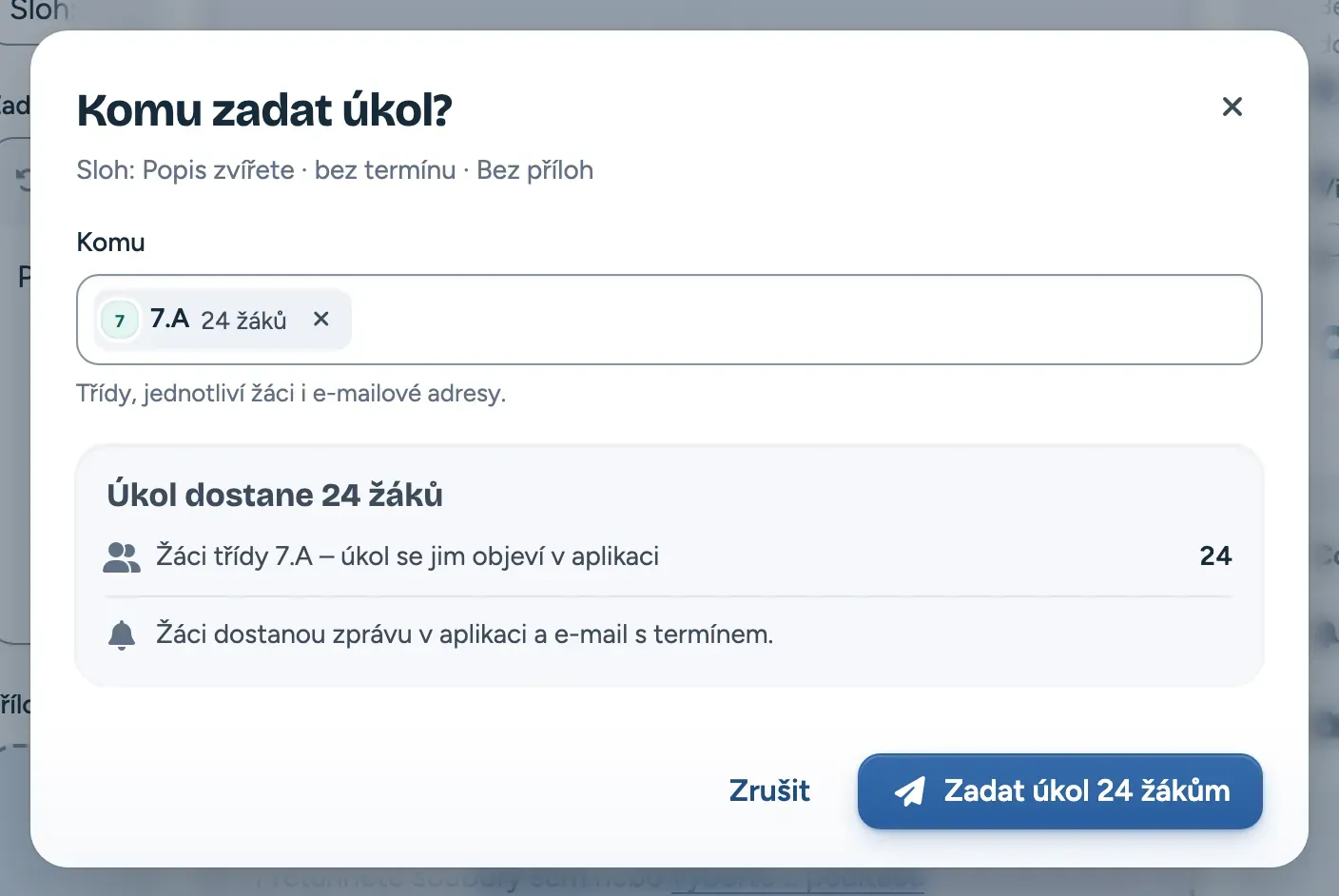
Úkol se přesune do záložky Aktivní a otevře se jeho detail. Žáci dostanou zprávu v aplikaci a e-mail s názvem a termínem úkolu. Žák, který se přihlašuje bez e-mailu (přihlašovací kartičkou), uvidí úkol a zprávu v aplikaci.
Třída se počítá tak, jak je ve chvíli zadání. Žák, který do třídy přibude později, úkol sám nedostane. Zadejte mu ho přes Zadat dalším žákům.
Každý žák, kterému úkol zadáte, se počítá jako jedno odeslání do měsíčního limitu tarifu, stejně jako u testů. Když se limit blíží, okno ukáže, kolik odeslání zbývá. O tarifech a limitech více v návodu Nastavení prostoru.
Změny po zadání
Zadaný úkol můžete dál upravovat: v jeho detailu klikněte na Upravit u zadání, nebo na tři tečky a Upravit zadání. Editor ukládá změny sám a místo Uložit koncept má Zpět na úkol. Žáci uvidí změněné zadání hned, zprávu o změně ale nedostanou.
- Zadat dalším žákům pošle úkol dalším třídám nebo žákům. Když už termín uplynul, okno na to upozorní a nabídne Posunout termín. Posunutý termín platí pro všechny.
- Termín změníte přes Posunout termín v nabídce úkolu. Více v návodu Domácí úkoly.
Upravit úkol a zadat ho dalším žákům může jeho autor a v organizaci také vlastník a správci. Ostatním učitelům editor ukáže, že úkol upravit nemůžou.
Jak pak odevzdanou práci zkontrolovat, popisuje návod Kontrola úkolů.