Přidání žáků
Jak do prostoru přidat žáky - účty bez e-mailu pro celou třídu, nebo pozvánky e-mailem - a rovnou je zařadit do třídy.
Na této stránce5
Žáky přidáváte na stránce „Přidat žáky“. Otevřete ji tlačítkem Přidat žáky na stránce Třídy a žáci (v novém prostoru Přidat první žáky). Přidávat žáky může každý učitel prostoru. Jak se žáci řadí do tříd a co s nimi jde dělat potom, popisuje návod Třídy a žáci.
Jak se žáci přihlásí
V organizaci si nahoře vyberete jeden ze dvou způsobů:
- Účty bez e-mailu - pro děti, které e-mail nemají. Vložíte seznam jmen, Questo založí uživatelská jména a hesla a vy je vytisknete na kartičky. Žák se pak přihlásí adresou školy, uživatelským jménem a heslem z kartičky.
- Pozvat e-mailem - pro žáky s e-mailem. Kdo už má účet v Questu, přidá se hned, ostatní dostanou pozvánku.
V osobním prostoru jsou jen pozvánky e-mailem. Účty bez e-mailu patří škole, a proto jdou založit jen v organizaci.
Žákem prostoru se stane i ten, komu pošlete test na e-mail. Nemusíte ho tedy přidávat předem.
Účty bez e-mailu pro celou třídu
- Na stránce „Přidat žáky“ nechte vybrané Účty bez e-mailu.
- V poli „Zařadit do třídy“ vyberte třídu prostoru, volbou „Založit novou třídu…“ založte novou (a vyplňte „Název nové třídy“), nebo zvolte „Nezařazovat do třídy“.
- Do pole „Jméno a příjmení, každé na nový řádek“ vložte seznam žáků, třeba zkopírovaný z třídní knihy nebo z tabulky.
- V poli „Hesla“ zvolte, jak budou hesla vypadat: slovo a čtyři číslice (např. lipa-4827), nebo jen šest číslic pro nejmenší. Hesla nemají znaky, které se pletou (l a I, 0 a O).
- Vpravo v části „Zkontrolujte účty“ se ke každému jménu připraví uživatelské jméno (jmeno.prijmeni). Můžete ho přepsat. Shodná jména Questo rozliší číslem a u jména napíše, komu už základ patří.
- Řádky s chybou jsou červené a před vytvořením je potřeba je opravit: chybí příjmení, uživatelské jméno má nepovolené znaky, je v seznamu dvakrát, nebo ho už ve škole někdo má.
- Dole klikněte na Vytvořit … účtů.
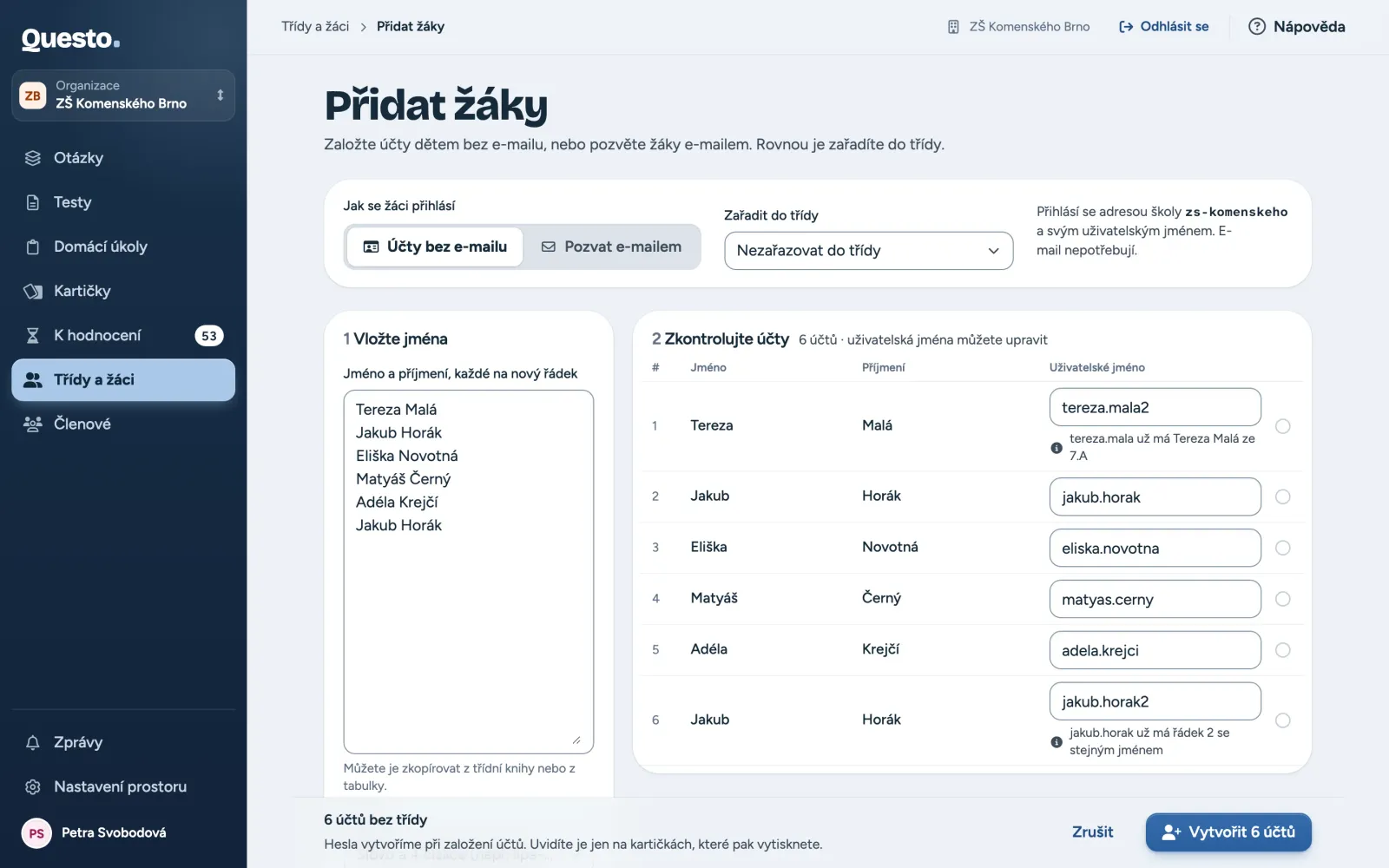
Uživatelské jméno smí mít jen malá písmena bez diakritiky, číslice, tečku a pomlčku, 2 až 40 znaků. Je jedinečné v celé škole.
Po vytvoření uvidíte souhrn s adresou, na které se žáci přihlásí, a tlačítka:
- Vytisknout … kartiček otevře kartičky k tisku (viz Přihlašovací kartičky),
- Kopírovat jako tabulku zkopíruje jména, uživatelská jména a hesla, třeba do tabulky,
- Přidat další žáky, a Přejít na třídu … nebo Zpět na Třídy a žáci.
Hesla vidíte jen teď. Vytiskněte kartičky dřív, než stránku zavřete nebo obnovíte. Když se to nestihne, nastavíte žákům nová hesla, viz Kartičky znovu.
Na telefonu se zakládá jeden žák: vyplníte jméno, příjmení a uživatelské jméno a tlačítkem Vytvořit účet a ukázat kartičku rovnou uvidíte kartičku k předání. Celou třídu najednou je pohodlnější založit na počítači.
Pozvat e-mailem
- Na stránce „Přidat žáky“ vyberte Pozvat e-mailem (v osobním prostoru je to jediná možnost).
- V poli „Zařadit do třídy“ vyberte třídu, založte novou, nebo zvolte „Nezařazovat do třídy“.
- Do pole „E-maily žáků“ vložte adresy oddělené čárkou, středníkem nebo novým řádkem. Můžete vložit celý sloupec z tabulky.
- U každé adresy hned uvidíte, co se s ní stane (viz níže). Neplatnou adresu opravíte tlačítkem Opravit.
- Dole klikněte na Přidat … žáků (při výběru třídy Přidat … žáků do a název třídy).
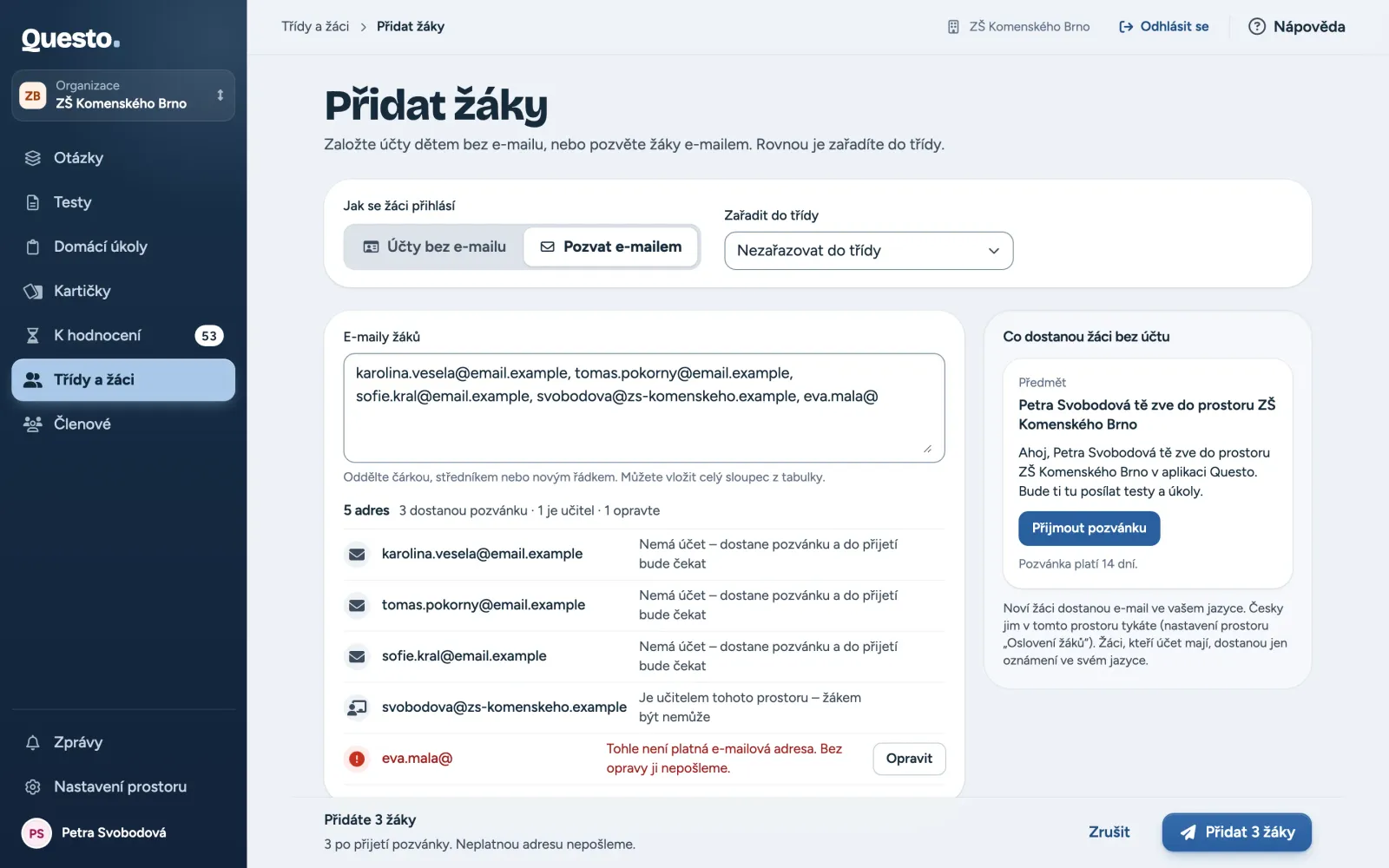
Co se stane s adresou:
- má účet v Questu - bude žákem hned a dostane jen oznámení,
- nemá účet - dostane pozvánku a do jejího přijetí čeká ve filtru Čekají na přijetí,
- už je žákem prostoru - jen ho zařadíte do vybrané třídy (bez třídy se nic nezmění),
- archivovaný žák - nepřidá se, obnovte ho ve filtru Archivovaní,
- učitel tohoto prostoru - žákem být nemůže,
- neplatná adresa - nepošle se, dokud ji neopravíte.
Vpravo v části „Co dostanou žáci bez účtu“ vidíte e-mail s pozvánkou, jak ho žáci dostanou. Noví žáci ho dostanou ve vašem jazyce, tedy v jazyce učitele, který je zve. Pozvánka platí 14 dní. Česky žákům tyká, nebo vyká podle nastavení Oslovení žáků. Žáci, kteří účet v Questu už mají, dostanou jen oznámení, a to ve svém jazyce.
Čekající pozvánky
Žáci, kteří pozvánku ještě nepřijali, jsou na stránce Třídy a žáci ve filtru Čekají na přijetí. Testy, které jim mezitím pošlete, na ně počkají.
- Poslat znovu u řádku pošle pozvánku ještě jednou, znovu na 14 dní. Vypršelou pozvánku tak obnovíte.
- V detailu žáka najdete Kopírovat odkaz pozvánky a Zrušit pozvánku. Kdo zkopírovaný odkaz otevře, potvrdí si ještě e-mail, proto bývá rychlejší pozvánku poslat znovu.
Přidání žáků přímo do třídy
V detailu třídy otevře tlačítko Přidat žáky výběr ze žáků prostoru. Zaškrtněte ty, které už v prostoru máte, nebo napište e-mail nového žáka a potvrďte ho Enterem. Pro děti bez e-mailu vede z výběru odkaz na založení účtů.
Žáky, které už v prostoru máte, do třídy zařadíte i hromadně: v seznamu „Všichni žáci“ je zaškrtněte a klikněte na Přidat do třídy.