Otázky
Kde v Questu najdete své otázky, jak je třídit do sad a označovat štítky a jak mezi nimi hledat.
Na této stránce6
Na stránce Otázky jsou všechny otázky vašeho prostoru. Otázky jsou uložené v sadách, třeba podle předmětu nebo tématu, a štítky pomáhají najít otázky napříč sadami. Z nich pak skládáte testy a domácí úkoly, kolikrát chcete. Otázku tak připravíte jednou a používáte ji dál.
Sady, všechny otázky a štítky
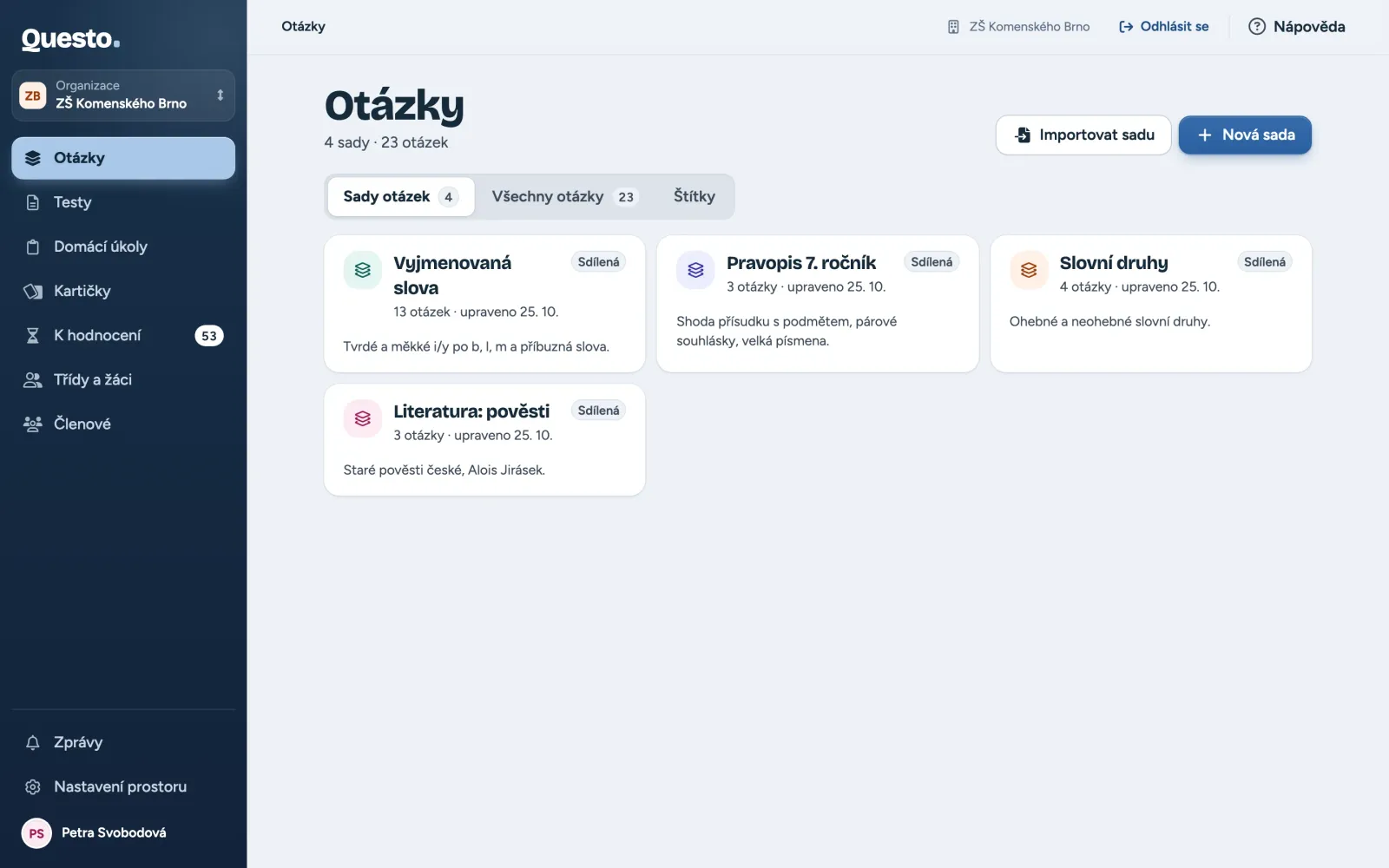
Stránku otevřete v levé navigaci položkou Otázky. Pod nadpisem je vidět, kolik sad a otázek prostor má. Stránka má tři záložky:
- Sady otázek ukazují vaše sady jako karty s názvem, počtem otázek a datem poslední změny. Kliknutím sadu otevřete.
- Všechny otázky prohledávají otázky ze všech sad najednou.
- Štítky slouží ke správě štítků.
Jak pracovat s otázkami uvnitř jedné sady, popisuje návod Sady otázek.
Nová sada
- Na stránce Otázky klikněte na Nová sada.
- Vyplňte „Název sady“, případně popis, a vyberte barvu.
- V organizaci zvolte, „Kdo sadu uvidí“: „Soukromá“ (vidíte ji jen vy a správci prostoru), nebo „Sdílená“ (mohou ji používat všichni učitelé v prostoru).
- Klikněte na Vytvořit sadu. Nová sada se rovnou otevře a můžete do ní přidávat otázky.
Sady si pojmenujte tak, jak o učivu přemýšlíte: po tématech, ročnících nebo kapitolách učebnice. Otázky se dají kdykoli přesunout do jiné sady.
Hledání otázek
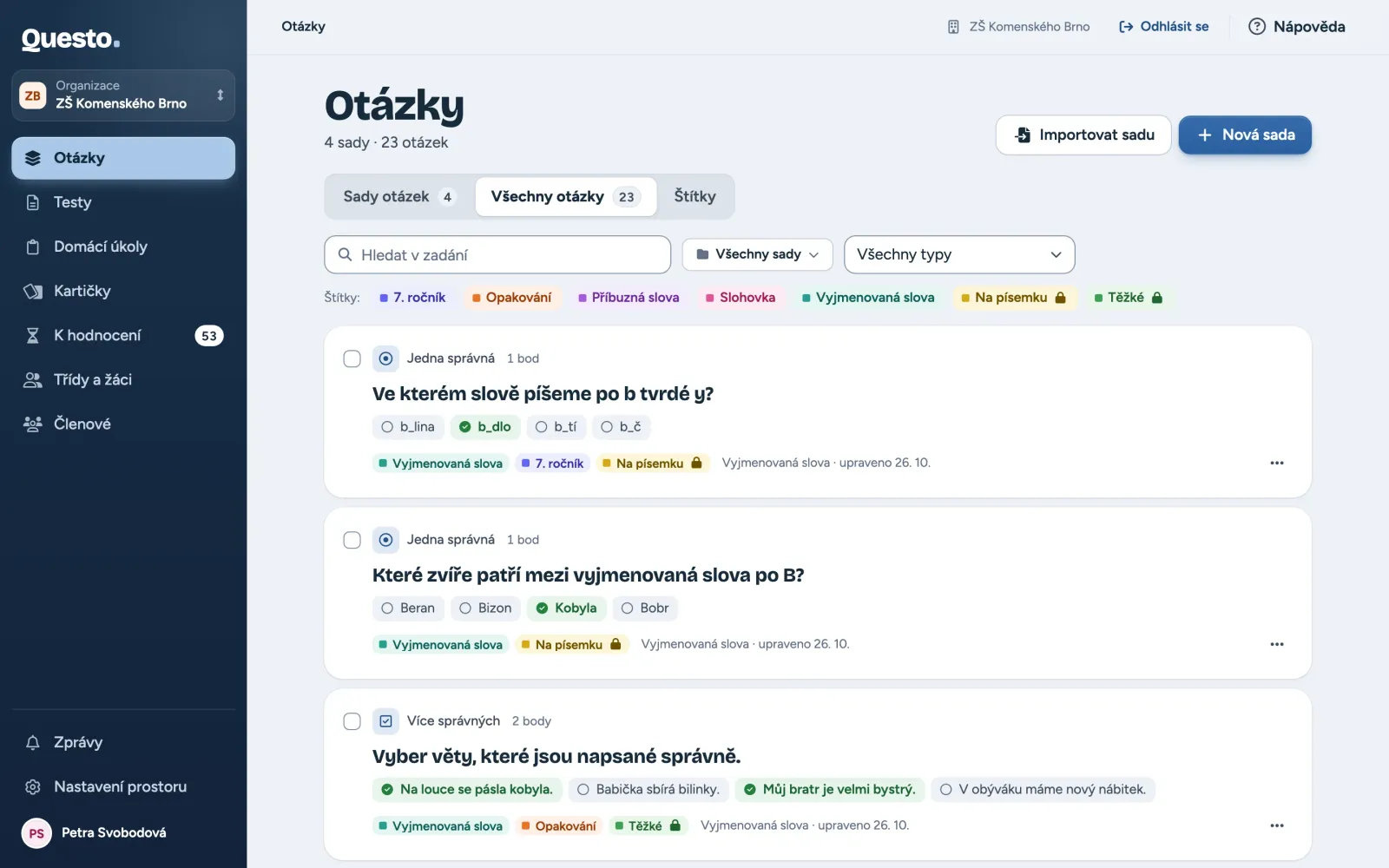
Na záložce Všechny otázky najdete otázku, i když nevíte, ve které sadě je.
- Do pole „Hledat v zadání“ napište slovo ze zadání otázky.
- Případně vyberte sadu (výchozí je „Všechny sady“). Sadu najdete i hledáním podle názvu nebo jména autora; nahoře jsou sady, které jste použili naposledy.
- Případně vyberte typ otázky (výchozí je „Všechny typy“).
- Pod polem klikněte na jeden nebo více štítků. Kliknutím na štítek znovu ho z filtru odeberete.
- Filtry zrušíte tlačítkem Zrušit filtry.
U každé otázky je vidět, ve které sadě je. Kliknutím otázku otevřete v její sadě. V menu otázky (tři tečky) ji můžete také Otevřít sadu, Přidat do testu nebo Přesunout do sady.
Více otázek najednou
Zaškrtněte otázky u jejich karet. Dole se objeví lišta s počtem vybraných otázek a tlačítky:
- Přidat do testu otevře výběr „Do nového testu“ (tlačítko Vytvořit test), nebo „Do rozpracovaného testu“ (vyberete koncept a kliknete na Přidat do testu).
- Přesunout do sady přesune otázky do jiné sady, kterou můžete upravovat. Cílovou sadu najdete hledáním podle názvu; když žádná nesedí, napište název nové a zvolte „Vytvořit sadu „…““. Nová soukromá sada vznikne, až přesun potvrdíte. Otázky převezmou viditelnost cílové sady. Testy, které už jste odeslali, se nezmění.
- Zrušit výběr výběr zruší.
Přesunout jde jen otázky, které můžete upravovat. Jak se test skládá dál, popisuje návod Sestavení testu.
Štítky
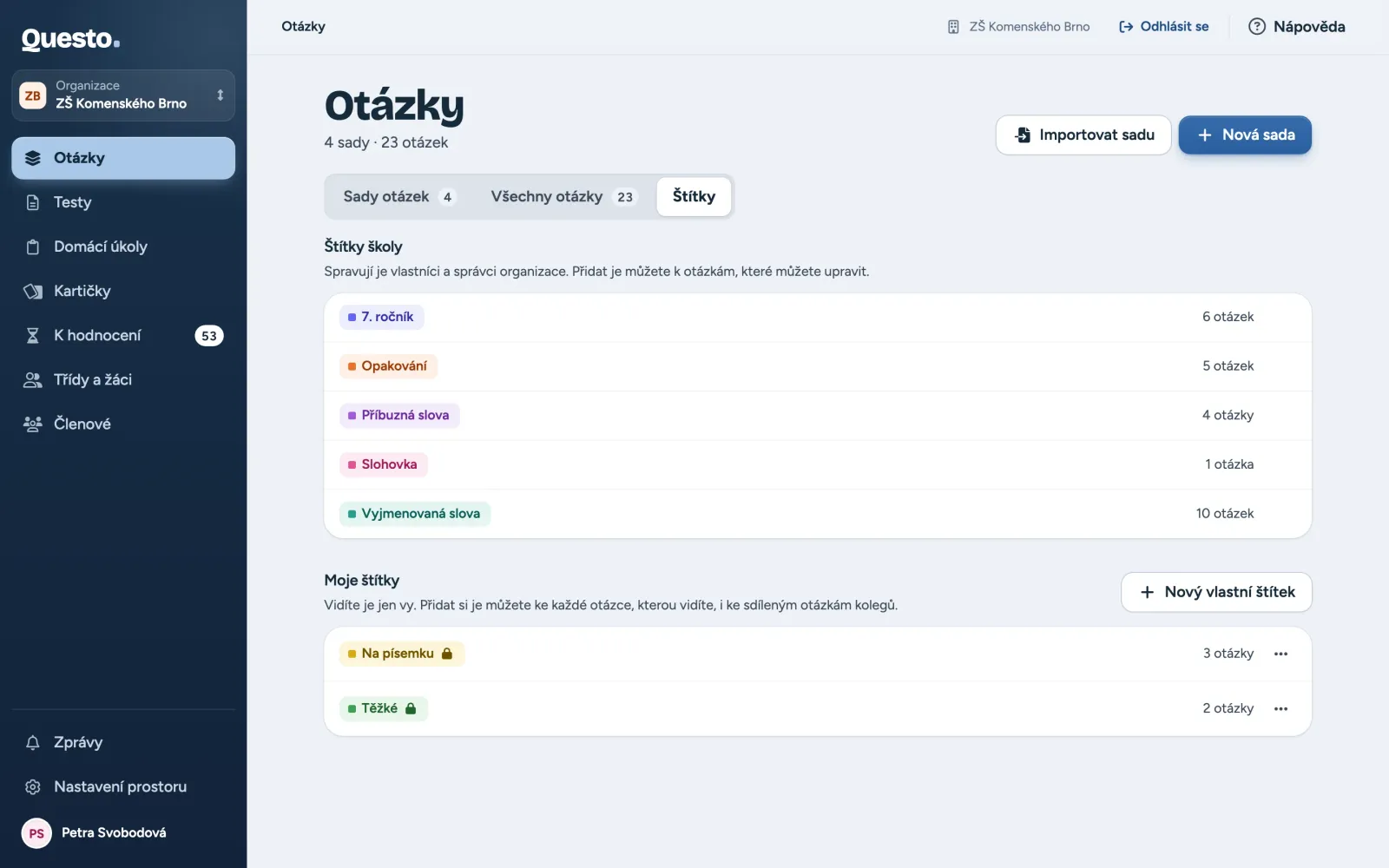
Štítek je krátké označení, například „opakování“ nebo „pololetka“, které může mít otázka v kterékoli sadě. Štítky přidáváte k otázce v jejím editoru (viz Úprava otázky), spravujete je na záložce Štítky.
- V osobním prostoru je jeden seznam štítků. Nový přidáte tlačítkem Nový štítek.
- V organizaci jsou dva seznamy. „Štítky školy“ vidí všichni učitelé organizace a přidávají je k otázkám, které mohou upravit; vytvářet a měnit je mohou vlastníci a správci organizace (Nový štítek školy). „Moje štítky“ vidíte jen vy a můžete si je přidat ke každé otázce, kterou vidíte, i ke sdíleným otázkám kolegů (Nový vlastní štítek).
U každého štítku je vidět, kolik otázek ho má. V jeho menu ho můžete Přejmenovat nebo změnit barvu, Sloučit s jiným štítkem (otázky dostanou vybraný štítek a původní se smaže) nebo Smazat štítek. Smazáním štítku se otázky nesmažou.
Import a ukázkové otázky
Import sady ze souboru: Sadu stáhnete v jejím menu volbou Stáhnout jako soubor (soubor .questo.json). V jiném prostoru ji pak nahrajete:
- Na stránce Otázky klikněte na Importovat sadu.
- Přetáhněte soubor do okna, nebo ho vyberte z počítače. Soubor může mít nejvýše 10 MB.
- Klikněte na Importovat sadu. Vznikne nová soukromá sada a rovnou se otevře.
Pokud soubor neobsahuje obrázky k některým otázkám, okno to řekne předem a obrázky doplníte po importu.
Ukázkové otázky: V prázdném osobním prostoru vám Questo jednou nabídne hotové sady na vyzkoušení (Vybrat ukázky, nebo Teď ne). Později, nebo v prázdné organizaci, je najdete pod tlačítkem Vyzkoušet s ukázkovými otázkami. Vyberete předměty a Questo přidá sady otázek, štítky a test připravený k odeslání. Ukázky najdete pod štítkem Ukázka a upravíte nebo smažete je jako jakékoli jiné otázky.
Kdo co vidí a upravuje
Otázky patří prostoru, ne vám osobně. V osobním prostoru vidíte všechno jen vy. V organizaci platí:
- Soukromou sadu vidí její autor a vlastníci a správci organizace.
- Sdílenou sadu vidí a v testech používají všichni učitelé organizace.
- Upravit nebo smazat sadu a její otázky může jen autor a vlastník nebo správce organizace. Ostatní učitelé si otázku mohou zobrazit, přidat do testu a připojit k ní své štítky.
Otázky vytvořené v organizaci zůstávají organizaci, i když z ní odejdete. Sadu z osobního prostoru do organizace zkopírujete volbou Zkopírovat do organizace (viz Sady otázek); tato volba je jen u sad osobního prostoru.
Když prostoru skončí tarif nebo zkušební doba, otázky zůstávají vidět, ale nové sady ani otázky teď přidat nejde.