Sady otázek
Jak přidávat otázky do sady, nechat si je navrhnout pomocí AI, přesouvat je, sadu sdílet, stáhnout nebo smazat.
Na této stránce6
Sada drží otázky k jednomu tématu, třeba „Vyjmenovaná slova po B“ nebo „Present perfect“. V sadě otázky přidáváte a upravujete a odtud je posíláte dál do testů. Jak sadu založit, popisuje návod Otázky.
Otevření sady
- Otevřete Otázky.
- Na záložce Sady otázek klikněte na kartu sady.
Nahoře je název sady a její popis (nebo počet otázek), v organizaci i to, jestli je „Soukromá“, nebo „Sdílená“. Pod tím jsou otázky sady: zadání, typ, správné odpovědi v krátkosti, štítky, body a datum poslední úpravy.
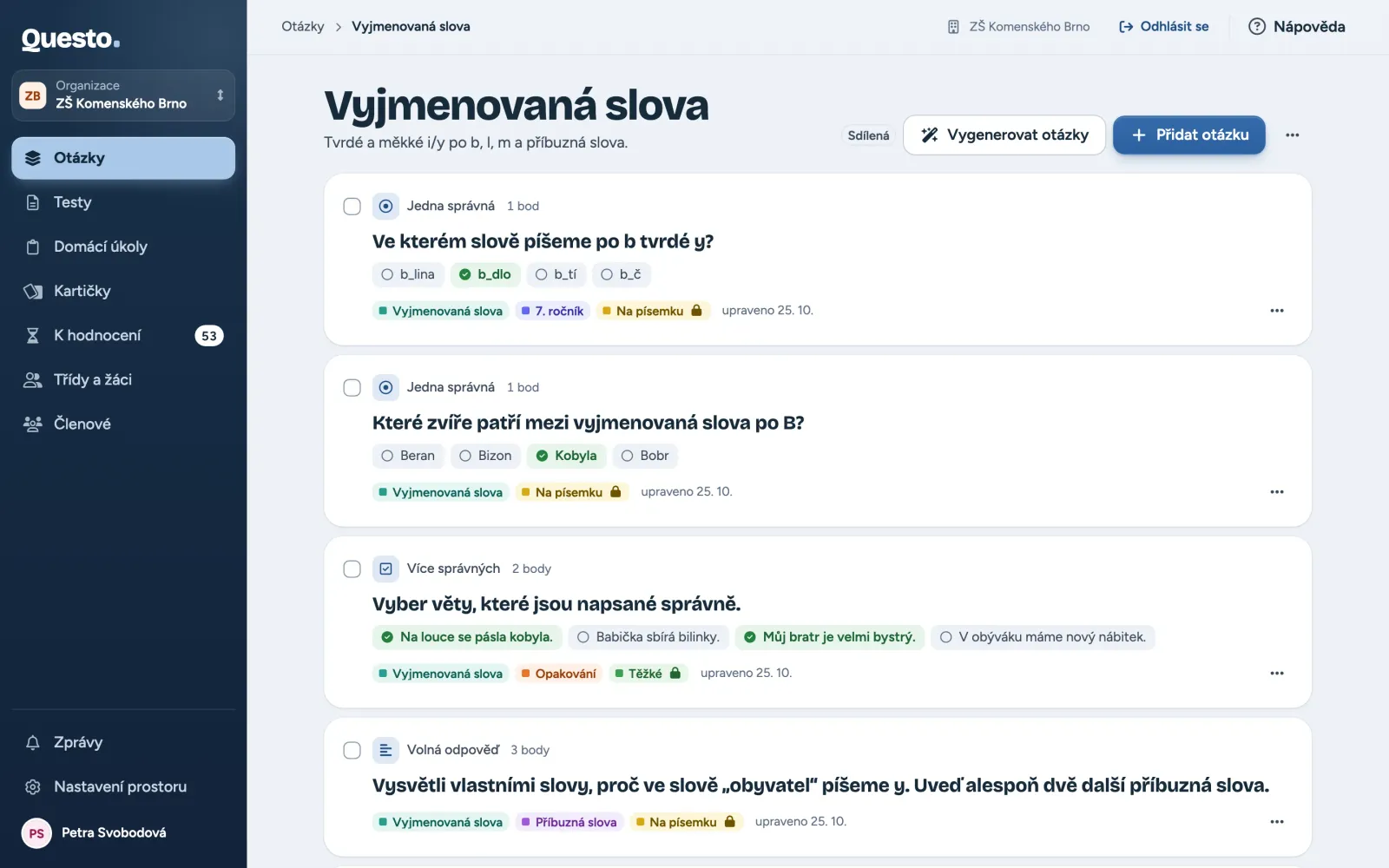
Přidání otázky
- V sadě klikněte na Přidat otázku.
- Vyberte typ otázky a klikněte na Pokračovat.
- Vyplňte zadání, odpovědi a bodování a klikněte na Uložit otázku.
Otázka se uloží do sady a můžete ji použít v libovolném testu nebo domácím úkolu. Co všechno editor nabízí a jaké typy otázek jsou, popisuje návod Úprava otázky.
Otázky do sady přidává jen její autor a vlastníci a správci prostoru. Ve sdílené sadě kolegy otázky vidíte a můžete je používat, tlačítko Přidat otázku tam ale nemáte.
Otázky pomocí AI
Questo vám může otázky k tématu navrhnout. Návrhy si před uložením projdete a upravíte.
- V sadě klikněte na Vygenerovat otázky.
- Jako „Podklad“ zvolte „Téma“ (co nejkonkrétněji, třeba „Vyjmenovaná slova po B“), nebo „Studijní text“ (vložte text, nejvýše 20 000 znaků; otázky se pak ptají jen na to, co v něm je).
- U každého typu nastavte, kolik otázek chcete (celkem nejvýše 20). Vyberte „Jazyk otázek“ a případně „Úroveň“, třeba „7. třída ZŠ“.
- Klikněte na Vygenerovat návrhy. Obvykle to trvá do minuty.
- Projděte návrhy. Zaškrtnuté návrhy se uloží, u nechtěných zaškrtnutí zrušte. Tlačítkem Upravit návrh otevřete v editoru; když ho tam uložíte, uloží se rovnou do sady.
- Klikněte na Uložit (tlačítko ukazuje, kolik otázek uložíte). Otázky přibudou do sady. Tlačítkem Zadat znovu se vrátíte k zadání.
U návrhů zkontrolujte hlavně správné odpovědi. AI se může splést.
Generování je součástí tarifů s AI. Když ho tarif vašeho prostoru nezahrnuje, okno to řekne; tarif s AI se objednává v Nastavení prostoru v části Tarif a využití. V okně je vidět i to, kolik z AI ve vašem tarifu je tento měsíc využito.
Práce s otázkami v sadě
Kliknutím na otázku ji otevřete v editoru. Menu otázky (tři tečky) nabízí:
- Upravit (nebo Zobrazit, když otázku upravit nemůžete),
- Přidat do testu: do nového testu, nebo do rozpracovaného konceptu,
- Přesunout do sady: do jiné sady, kterou můžete upravovat (najdete ji hledáním podle názvu), nebo do nové soukromé sady, kterou rovnou pojmenujete,
- Duplikovat: kopie otázky ve stejné sadě,
- Smazat otázku.
Víc otázek najednou vyberete zaškrtnutím. Dole se objeví lišta s tlačítky Přidat do testu, Přesunout do sady a Zrušit výběr.
Smazaná otázka zmizí ze stránky Otázky, ale v testech, které už žáci vyplnili, zůstane zachovaná. Výsledky žáků se tím nezmění.
Úprava, stažení a smazání sady
Menu Další možnosti sady (tři tečky vpravo nahoře) nabízí:
- Upravit sadu: název, popis, barva a v organizaci viditelnost.
- Stáhnout jako soubor: sada se stáhne jako soubor
.questo.json. V jiném prostoru ji nahrajete tlačítkem Importovat sadu na stránce Otázky. - Zkopírovat do organizace: jen v osobním prostoru, když jste členem nějaké organizace. Sada se zkopíruje i s otázkami, štítky a obrázky; v organizaci bude jako vaše soukromá sada a její štítky jako vaše vlastní štítky. V osobním prostoru zůstane beze změny.
- Smazat sadu: smaže sadu i otázky v ní. Pokud sada nějaké otázky má, potvrdíte to napsáním jejího názvu. V testech, které už žáci vyplnili, otázky zůstanou zachované.
Upravit sadu a Smazat sadu vidí jen ten, kdo sadu může upravovat (autor a vlastník nebo správce prostoru).
Sdílení v organizaci
V organizaci má každá sada viditelnost:
- „Soukromá“: vidíte ji jen vy a správci prostoru.
- „Sdílená“: mohou ji používat všichni učitelé v prostoru.
Viditelnost nastavíte při založení sady nebo později přes Upravit sadu. Otázky přesunuté do jiné sady převezmou její viditelnost. Kolegové otázky ze sdílené sady přidávají do svých testů a mohou si k nim připojit své vlastní štítky; upravit je ale může jen autor a vlastník nebo správce organizace.
V osobním prostoru vidíte sady jen vy, proto tam volba viditelnosti není.