Úprava otázky
Typy otázek, jak vyplnit zadání, odpovědi a bodování, k čemu je vysvětlení a štítky a jak otázku uvidí žák.
Na této stránce7
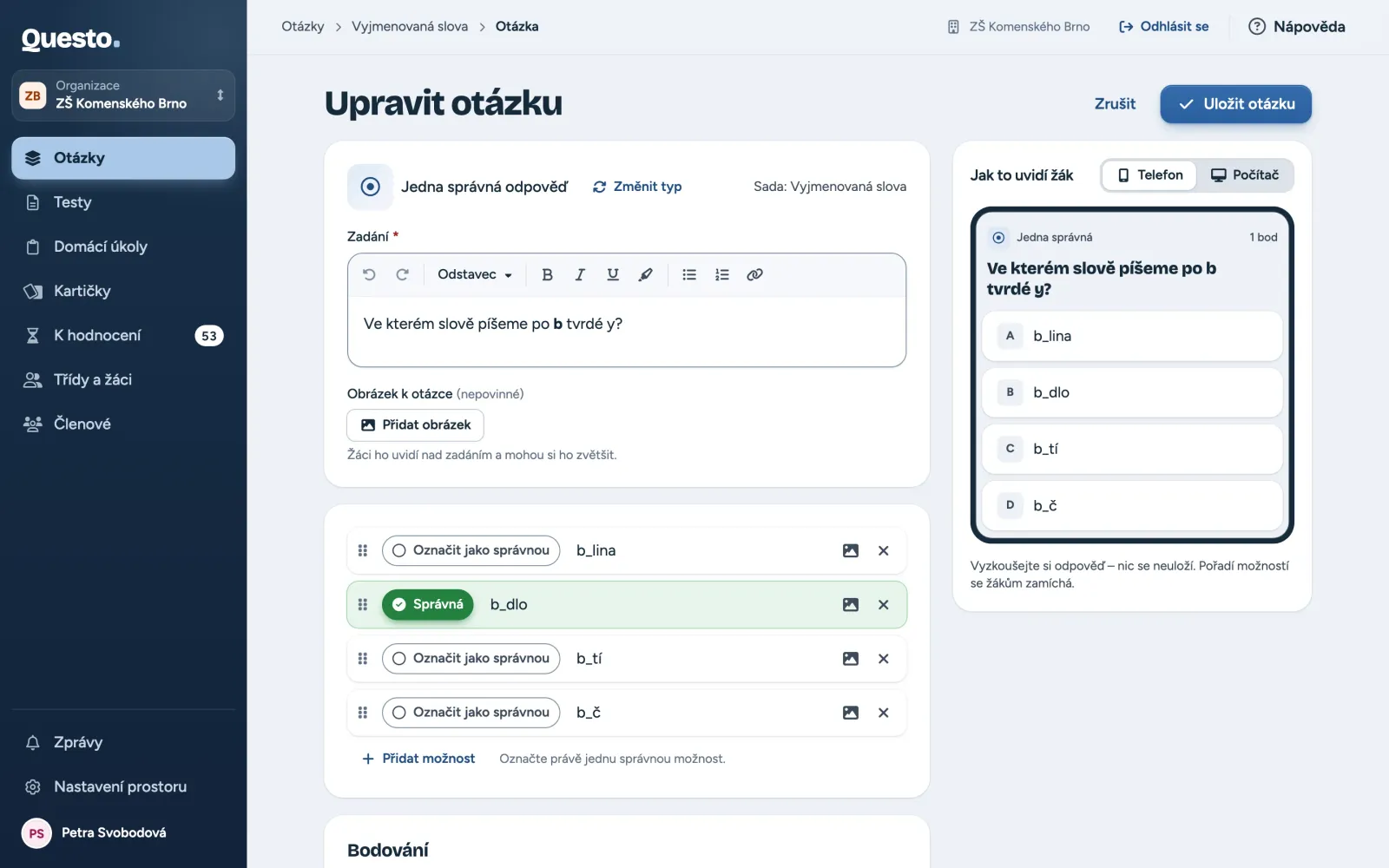
Každá otázka v Questu se vytváří a upravuje ve stejném editoru. Vlevo vyplňujete zadání, odpovědi a bodování, vpravo vidíte, jak otázku uvidí žák. Editor otevřete v sadě otázek (viz Sady otázek).
Nová otázka
- Otevřete sadu, do které otázka patří.
- Klikněte na Přidat otázku.
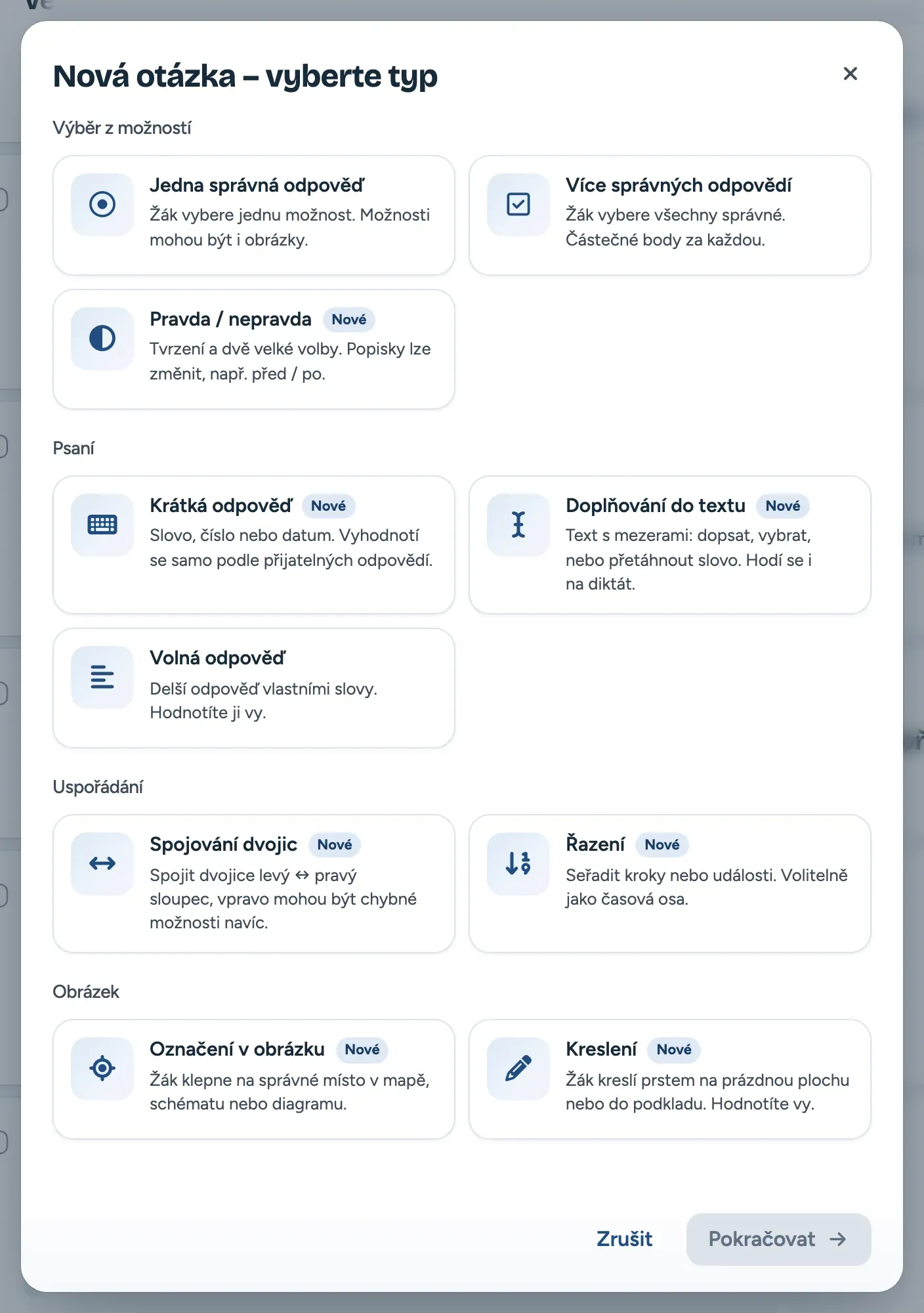
- V okně s typy otázek vyberte typ a klikněte na Pokračovat.
- Vyplňte zadání a odpovědi. Pole, která chybí, editor po prvním pokusu o uložení označí.
- Klikněte na Uložit otázku. Tlačítkem Zrušit se vrátíte do sady bez uložení.
Existující otázku otevřete v sadě kliknutím na ni. Typ otázky změníte v editoru tlačítkem Změnit typ.
Typy otázek
Typy jsou rozdělené do čtyř skupin:
- „Výběr z možností“
- „Jedna správná odpověď“: žák vybere jednu možnost. Možnosti mohou být i obrázky.
- „Více správných odpovědí“: žák vybere všechny správné, za každou dostane částečné body.
- „Pravda / nepravda“: tvrzení a dvě volby. Popisky lze změnit (Ano / Ne, Před / Po, nebo vlastní).
- „Psaní“
- „Krátká odpověď“: slovo, číslo nebo datum. Vyhodnotí se samo podle přijatelných odpovědí; u čísla nastavíte toleranci a jednotku.
- „Doplňování do textu“: v textu označíte slovo a klepnete na Udělat mezeru. Žák mezeru dopíše, vybere z možností, nebo do ní přetáhne slovo z nabídky. K otázce můžete nahrát nahrávku, třeba pro diktát.
- „Volná odpověď“: delší odpověď vlastními slovy. Hodnotíte ji vy.
- „Uspořádání“
- „Spojování dvojic“: levý a pravý sloupec, vpravo mohou být chybné možnosti navíc.
- „Řazení“: seřadit kroky nebo události, volitelně jako časová osa s roky.
- „Obrázek“
- „Označení v obrázku“: žák klepne na správné místo v mapě, schématu nebo diagramu. Oblasti nakreslíte jako kruh, obdélník nebo mnohoúhelník.
- „Kreslení“: žák kreslí prstem nebo myší na prázdnou plochu, čtverečkovaný papír nebo váš obrázek. Hodnotíte vy.
Na tarifu Zdarma můžete vytvářet otázky s jednou správnou odpovědí, s více správnými odpověďmi a s volnou odpovědí. Ostatní typy patří do placených tarifů a jsou i ve zkušební době organizace. V nabídce typů jsou označené.
Všechny typy kromě volné odpovědi a kreslení Questo po odevzdání vyhodnotí samo. Víc v návodu Hodnocení.
Zadání, odpovědi a bodování
- „Zadání“ napište do pole nahoře; text můžete formátovat (tučné, kurzíva, odrážky, odkaz). U doplňování je to „Pokyn“ nad textem, u typu pravda / nepravda „Tvrzení nebo otázka“.
- „Obrázek k otázce“ přidáte tlačítkem Přidat obrázek (PNG, JPG, GIF, WebP nebo SVG). Žáci ho uvidí nad zadáním a mohou si ho zvětšit.
- Pod zadáním vyplníte odpovědi podle typu otázky: možnosti a správnou odpověď, přijatelné odpovědi, mezery, dvojice, položky nebo oblasti v obrázku.
V části „Bodování“ nastavíte „Body za otázku“. U doplňování, spojování a řazení zvolíte i to, jak se body počítají: částečně za každou správnou část, nebo „Vše, nebo nic“. Částečné body se zaokrouhlují na půl bodu. „Čas na otázku“ pomáhá odhadnout délku testu; Questo z něj sečte odhad, když test skládáte.
Vysvětlení, vzorová odpověď a štítky
- „Vysvětlení“ (nepovinné) žák uvidí po vyhodnocení pod svou odpovědí.
- U volné odpovědi je místo něj „Vzorová odpověď“, kterou žák uvidí ve výsledku testu po vyhodnocení, a „Poznámka pro hodnocení“: na co se při hodnocení zaměřit. Poznámku žáci neuvidí.
- „Štítky“ vyberte ze seznamu, nebo tlačítkem Nový štítek založte nový. Jak štítky fungují v organizaci, popisuje návod Otázky.
Náhled pro žáka
Vedle formuláře je náhled „Jak to uvidí žák“. Přepínačem zvolíte Telefon, nebo Počítač. V náhledu si můžete odpověď vyzkoušet, nic se přitom neuloží. Pořadí možností se žákům v testu může zamíchat.
Úpravy a odeslané testy
Změna otázky se projeví v testech, které teprve skládáte. Test, který už jste odeslali, má otázky zamčené tak, jak byly při prvním odeslání, takže pozdější změna na něj nemá vliv. Totéž platí pro smazání otázky: v testech, které už žáci vyplnili, zůstane zachovaná.
Otázku může upravit jen její autor nebo vlastník či správce prostoru. Ostatním se otevře jen ke čtení. V organizaci si k ní ale můžete přidat své vlastní štítky a uložit je tlačítkem Uložit moje štítky.
Když prostoru skončí placený tarif, otázky placených typů zůstanou jen ke čtení. Můžete si je prohlédnout a vyzkoušet a v odeslaných testech fungují dál. Tlačítkem Duplikovat jako volnou odpověď z otázky uděláte kopii, kterou upravit můžete; Zobrazit tarify otevře nastavení prostoru.
Otevření otázky z testu
Ve výsledcích testu nebo při jeho skládání můžete otázku otevřít v její sadě (Zobrazit otázku v sadě, Otevřít v sadě). Questo otázku vyhledá a otevře ji v sadě, ve které je právě uložená, i když ji mezitím někdo přesunul. Pokud otázku někdo smazal, nebo ji už nevidíte, stránka napíše „Otázka už tu není“ a tlačítkem Přejít na otázky se vrátíte na stránku Otázky. V odeslaných testech otázka zůstává, jak byla.